

*ukoliko ste već dogovorili eRačun MONRI by Omnizon, ili već imate eRačun od drugog provider-a, molimo idite na Unos providera/pružatelja
Smart.OFFICE
1.Prvi login korisnika
Nakon uspješnog ulaska u SMART OFFICE, korisniku se na ekranu pojavljuje prozor sa ponudom:
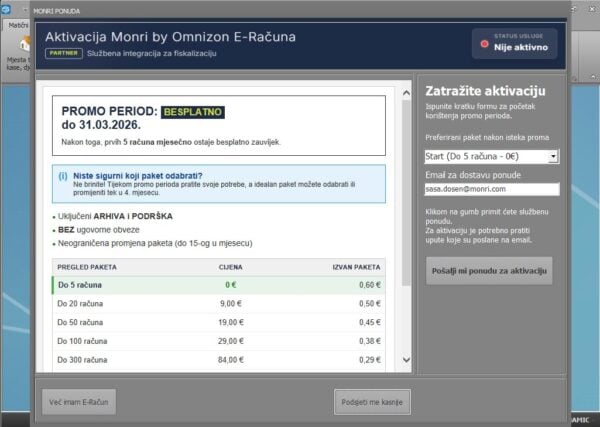
Sa lijeve strane nalazi se pregled paketa sa njihovim cijenama te se ispod nalazi puni e-račun cjenik i sve o fiskalizaciji 2.0
Sa desne strane nalazi se padajući meni gdje korisnici mogu odabrati preferirani paket:
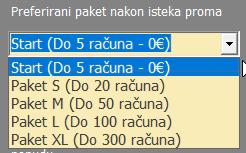
Te odmah ispod upisuju e-mail na koji žele da im se dostavi ponuda.
Korisnici taj prozor sa ponudom mogu maknuti pritiskom na opciju „Već imam e-račun“ ili „Podsjeti me kasnije“ čime će se korisniku opet pojaviti taj ekran idućom prijavom.
2.Podaci korisnika u programu
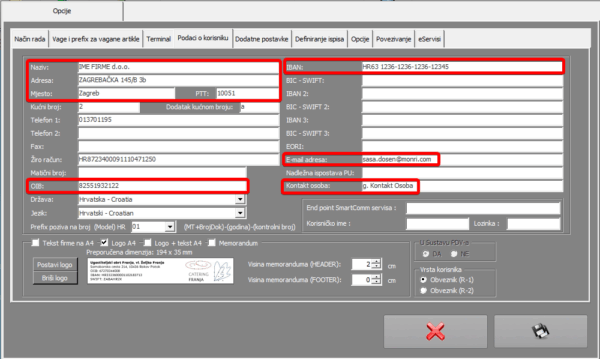
Prije svega, potrebno je provjeriti podatke korisnika putem: „O programu“ -> OPCIJE PROGRAMA:

Svi podaci trebaju biti popunjeni, kako u OFFICE-u, tako i u POS-u:
•NAZIV FIRME, ADRESA, MJESTO, PTT
•OIB
•IBAN
•E-MAIL
•KONTAKT OSOBA
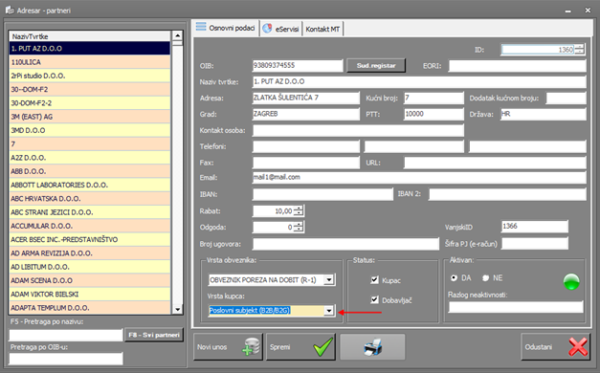
U adresaru kupcima trebaju biti popunjena sljedeća polja:

•OIB
•NAZIV TVRTKE
•ADRESA
•GRAD
•PTT
•DRŽAVA (HR)
•E-MAIL
•Vrsta kupca
- Poslovni subjekt (B2B/B2G) za poslovne kupce – virman se šalje na F2
- Krajnji potrošač – virman se šalje na F1
Osim toga, potrebno je instalirati fiskalni certifikat na Smart.Office-u. Važno je da bude certfikat koji u sebi ima OIB firme na koju glasi certifikat.
Prilikom postavke e-servisa uspoređuje se OIB certifikata i OIB klijenta kako bi se izbjegle pogreška, jer je dopušteno slanje dokumenata na Fiskalizaciju 2.0 samo sa dokazano valjanim OIB-om firme.
3.Postavke fiskalizacije
Unutar modula “O programu” postoji opcija “OPCIJE PROGRAMA”:
Putem koje se otvara novi prozor u kojem navigiramo na „Dodatne postavke“ te „Postavke fiskalizacije“:
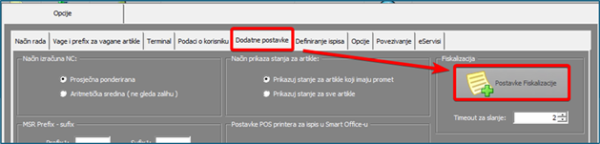
Zatim nam se otvara novi prozor u kojem je potrebno upisati zaporku certifikata (1) te pritisnuti gumb koji će automatski otvoriti sučelje operativnog sustava za dodavanje certifikata (2). Certifikat je u .pfx ili .p12 formatu:
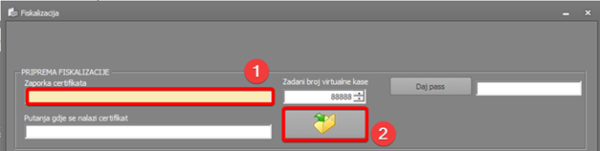
NAPOMENA za prozor “Fiskalizacija”:
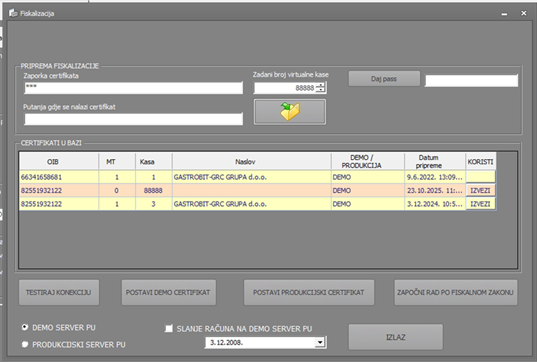
Zadani broj virtualne kase je inače dosada bio 88888. Taj broj je bio hardkodiran, sada postoji mogućnost izmjene. Taj broj bit će vidljiv u broju VP računa (123-1-88888)
Opcija IZVEZI

Svaka kasa šalje svoj certifikat u Smart.OFFICE. Iz tablice se vidi sa koje je kase koji certifikat (MT i Kasa). Kad se stisne tipka IZVEZI onda se iz dovučenih certifikata sa kase, onaj certifikat na koji se klikne IZVEZI postavi da je zadani za Smart.OFFICE. U tom slučaju tom certifikatu dodjeli se MT = 0 i Kasa = 88888 (Virtualni broj kase). Taj certifikat se automatski upisuje u bazu, a ne u folder kao kod POS-a, jer je na nekim serverima na kojima radi Smart.OFFICE zabranjeno zapasivanje po C disku. Kada se odradi aktivacija certifikat potrebno je kliknuti tipku ZAPOČNI RAD PO FISKALNOM ZAKONU i ponovno pokrenuti program.
Izvesti se može samo onaj certifikat koji ima isti OIB kao i OIB korisnika sa kojim radi Smart.OFFICE
Pod dodatne postavke:
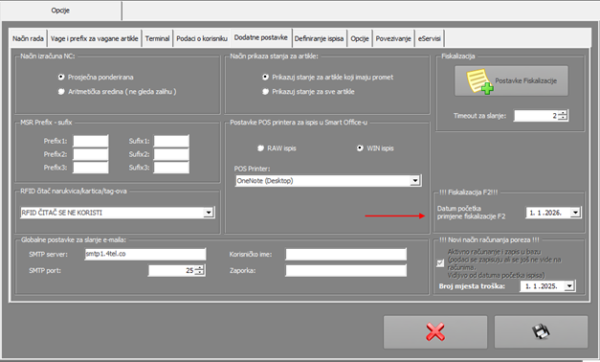
- Pretpostavljeni datum za korisnike u sustavu PDV-a je 1.1.2026.
- Pretpostavljeni datum za korisnike van sustavu PDV-a je 1.1.2027.
- Ako je korisnik van sustava PDV-a, a odabrao je koristiti F2.0 prije zakonskog roka, potrebno je upisati datum početka fiskalizacije u razdoblju od 1.1.2026 do 1.1.2027
- Ako je korisnik nefiskalni (državne institucije mogu biti) treba upisati 1.1.2026
4.Korisnička prava
Prije svega, potrebno je omogućiti pravo da korisnik može pristupiti opciji eRačun servisi pod modulom FISKALIZACIJA F2 koja se nalazi pod Dokumentima:
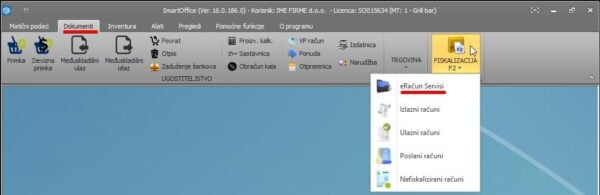
Korisniku možemo omogućiti to pravo putem Matični podaci:
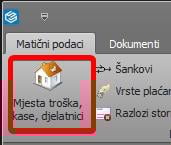
Gdje nam se otvara novi prozor u kojem moramo odabrati mjesto troška (1) te novi unos – promjena (2):
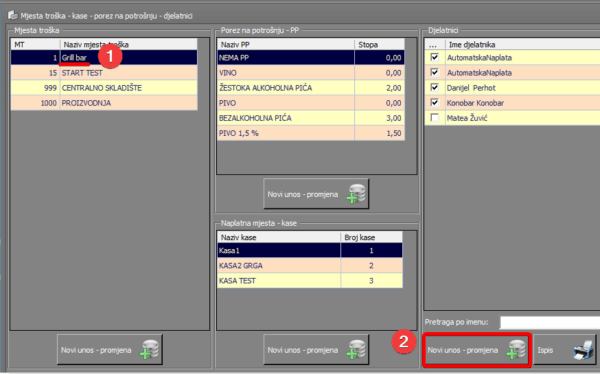
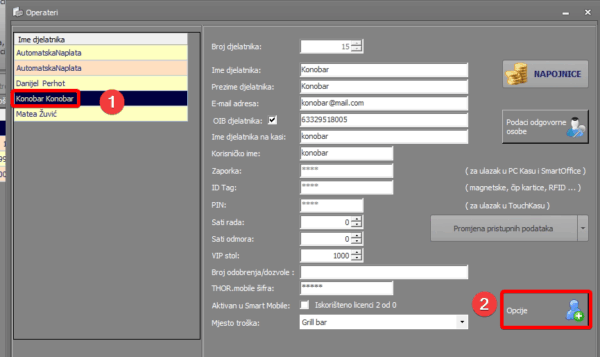
Čime nam se otvara novi prozor gdje odaberemo konobara (1) te pritisnemo Opcije (2):
Time se otvara novi prozor u kojem navigiramo: Opcije (1) -> Alati (2):
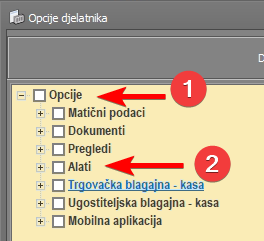
Te stavljamo kvačicu na „Unos i izmjena E-Račun servisa“:

I stisnemo „Spremi“.
5.Unos providera/pružatelja
Sada kada korisnik ima pravo pristupa unosa i izmjenu e-račun servisa, samim time može pristupiti toj opciji:
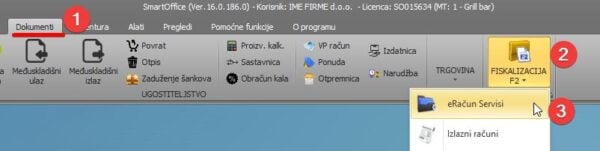
Čime se otvara novi prozor:
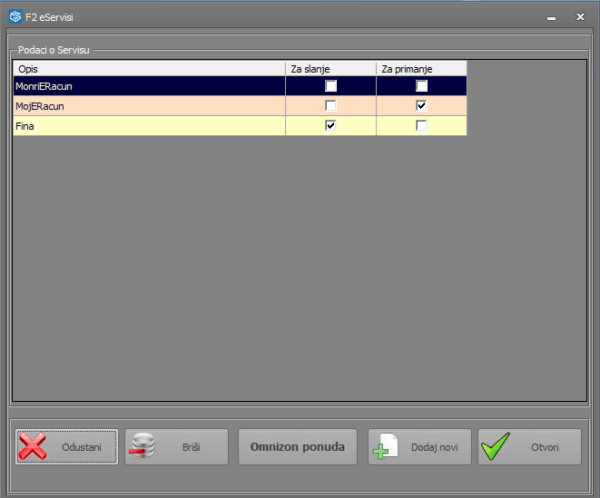
U kojem je moguće dodati i brisati providera / pružatelja usluge.
Također, postoji gumb „Omnizon ponuda“ sa kojom se otvara onaj početni prozor sa ponudom nakon uspješnog ulaska u SMART OFFICE.
Pritiskom na gumb “Dodaj novi” otvara nam se prozor:
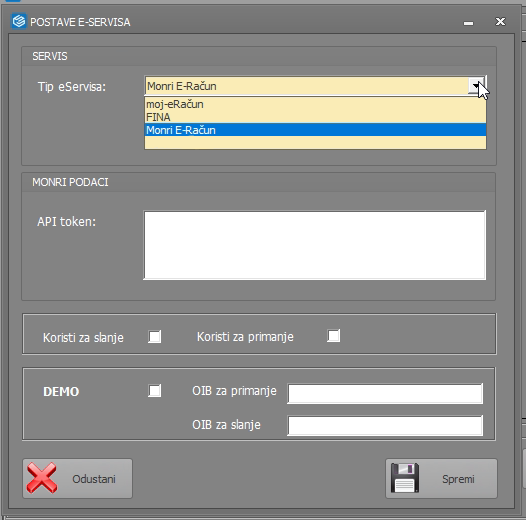
U kojem biramo tip eServisa (moj-eRačun, FINA, Monri E-Račun) te imamo mogućnost odabira hoće li se odabrani eServis koristiti za slanje ili primanje e-računa.
Napomena: može postojati samo jedan zapis za svaki tip servisa, znači samo jedan MER, samo jedan MONRI itd.
moj e-Račun
Potrebni podaci za konfiguriranje su:
•Korisničko ime
•Zaporka
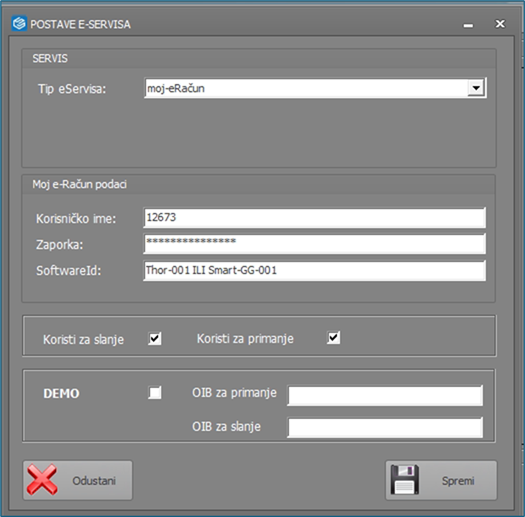
Važno je napomenuti kako polje „koristi za slanje“ može biti označeno samo kod jednog servisa. Ukoliko je na nekom drugom servisu bilo označeno polje koristi za slanje i na trenutnom se označi te spreme podaci, taj servis će postati servis za slanje, a sa prijašnjeg će se maknuti kvačica.
Vrijednost Software ID ovisi o korisniku. U većini slučajeva bit će prikazana vrijednost “Thor-001“, a kod manjeg broja korisnika “Smart-GG-001“
Fina
Za FINU je potreban certifikat
Certifikat je potrebno učitati u bazu tako da se prvo upiše LOZINKA certifikata i zatim se klikne na DOVUCI CERTIFIKAT:
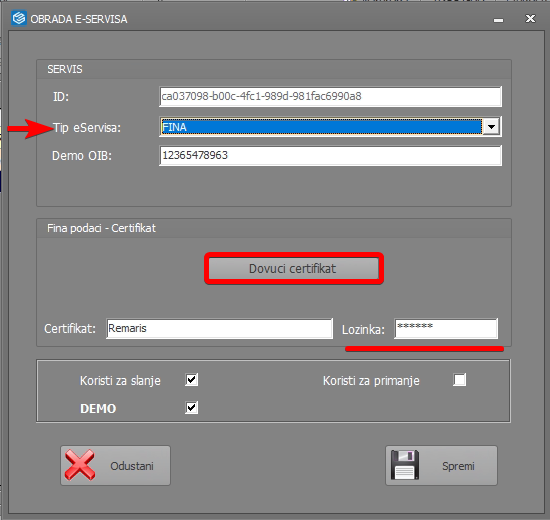
Klikom na „Dovuci certifikat“ otvara nam se prozor računala u kojem moramo pronaći i odabrati certifikat:
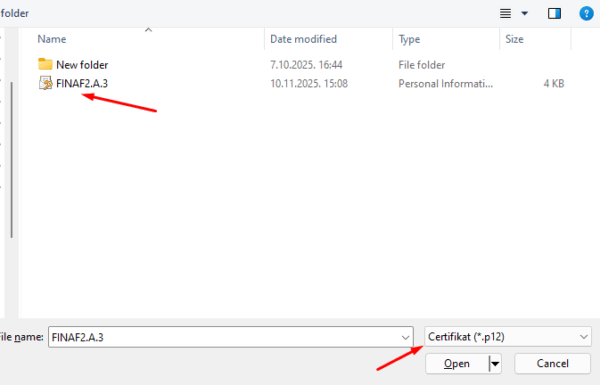
Važno je da bude certfikat koji u sebi ima OIB firme na koju glasi certifikat. Stvar je u tome što se prilikom postavke e-servisa providera uspoređuje OIB certifikata i OIB korisnika.
Kad se certifikat učita pokazat će se naziv certifikata u polju certifikat.
Pripaziti na prefiks – p12 ili pfx
Ako se servis koristi za slanje računa označiti KORISTI ZA SLANJE i sve spremiti.
Monri e-Račun
Ne upisuju se nikakvi podaci. Pri spremanju podataka sustav će sam provjeriti da li korisnike već registriran pri Omnizon i preuzeti potrebne postave ako jest. Ako nije, sustav će pokrenuti postupak registracije. Ako nije moguća provjera da li je firma već registrirana po OIB-u firme, prikazat će se poruka da provjera trenutno nije moguča. Ovo se događa kad Omnizon produkcijska okolina nije dostupna zbog mreže ili njihovog problema.
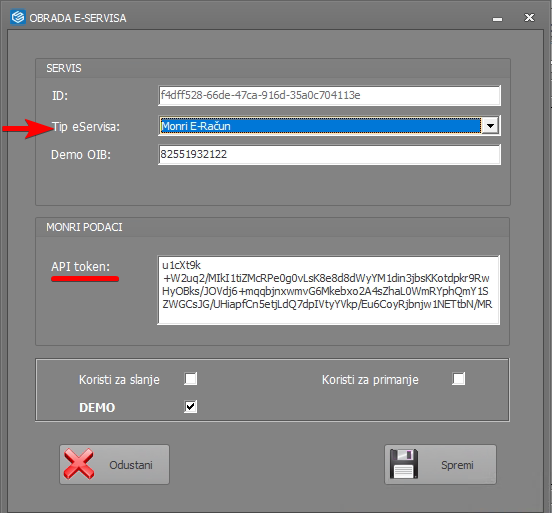
Ako se servis koristi za slanje računa označiti KORISTI ZA SLANJE i sve spremiti.
U produkciji program će koristiti postojeći OIB KORISNIKA (upisan u Config tablici).
DEMO podaci se koriste isključivo za povezivanje sa testnim okolinama pružatelja usluga. Ako je uključen DEMO, u svim poslanim dokumentima – samo na testnoj okolini – bit će upisan OIB za slanje umjesto OIB-a firme. Za primanje dokumenata u testnim okolinama koristi će se OIB za primanje umjesto OIB-a tvrtke.
Izlazni računi
Klikom na opciju Izlazni računi:
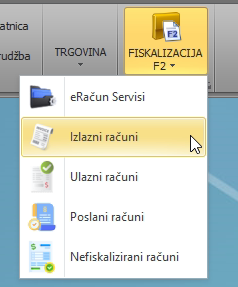
Otvara se novi prozor sa pregledom izlaznih računa u kojem je moguće prikazati račune ovisno o zadanim filterima poput: mjesto troška, kupac, period (od/do), vrsta dokumenta te status dokumenta:
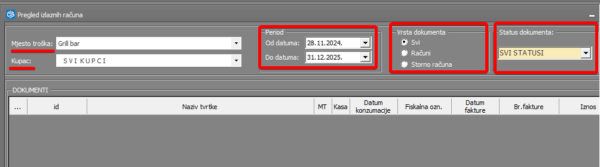
Preuzeti u pdf ili xml
Ulazni računi
Unutar opcije izlaznih računa:
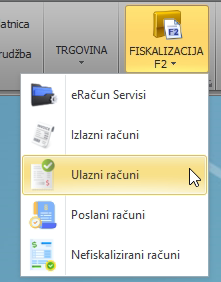
Otvara se novi prozor sa pregledom ulaznih računa u kojem je moguće prikazati račune ovisno o zadanim filterima poputa: dobavljači, posrednik, status, period (od/do), tip dokumenta, mjesto troška:
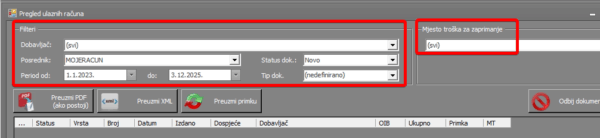
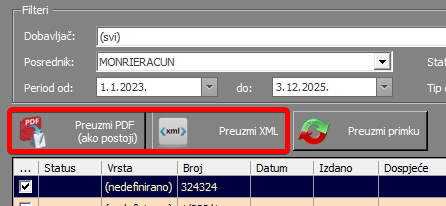
Račun je moguće preuzeti u PDF ili XML formatu:
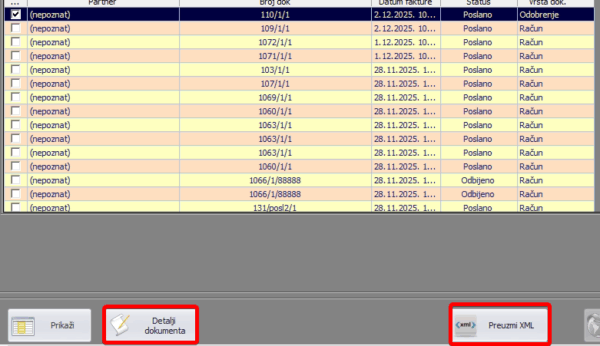
Poslani e-računi
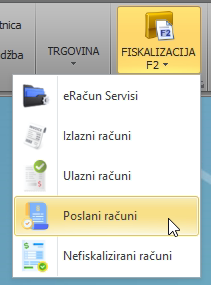
Unutar opcije Poslani računi:
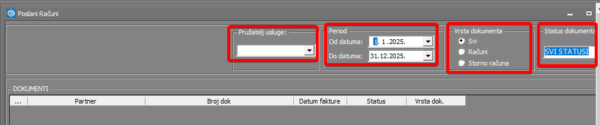
Nalazi se novi prozor unutar koje također biramo kriterije za prikaz računa prema pružatelju usluge, periodu, vrsti dokmenta i statusu dokumenta:
Odabrani račun moguće je pregledati ili preuzeti u XML formatu:
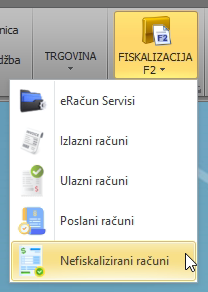
Nefiskalizirani računi
Unutar ove opcije:
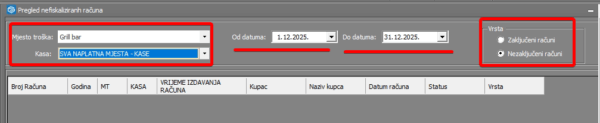
Otvara nam se prozor sa pregledom nefiskaliziranih računa unutar kojeg je također potrebno odrediti parametre poput: mjesta troška, kasa, datum (od/do), vrsta računa:
OTPREMNICE I VP RAČUNI
Bitna napomena: Otpremnice su zamjena za funkcionalnost “Naknadno fakturiranje” koja je koristila virmanske račune. Kako se virmanski računi po pravilima Fiskalizacije 2.0 fiskaliziraju, ova funkcionalnost je morala biti zamijenjena otpremnicama koje su nefiskalni dokument koji se može fakturirati naknadno.
Scenarij kada se iz više otpremnica radi jedan VP račun.
Odaberemo VP račun:
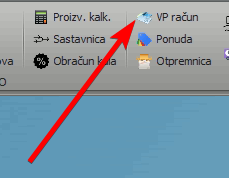
Otvara nam se prozor gdje odaberemo mjesto troška i kupca. Pritisnemo na polje kupac i tipku ENTER – time nam se otvara prozor sa popisom kupaca.
Odaberemo kupca i iskače nam prozor:
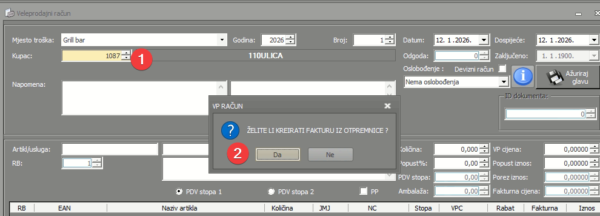
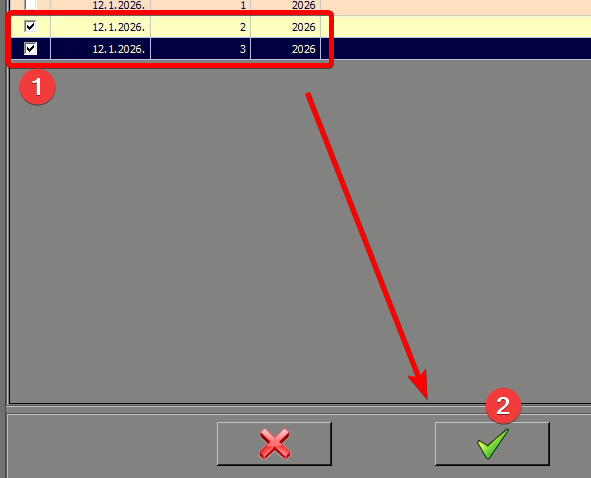
Nakon potvrde „Da“, otvara se prozor sa otpremnicama. Odaberemo dvije ili više otpremnice i pritisnemo gumb sa kvačicom:
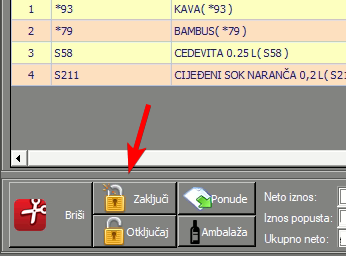
Stavke se spuštaju na ekran te pritisnemo gumb „Zaključi“:
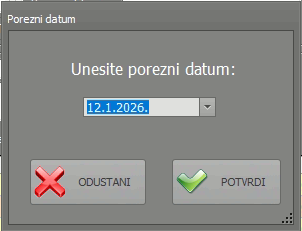
Odaberemo porezni datum te stisnemo „Potvrdi“:
Ukoliko je uspješno, dobije se poruka:
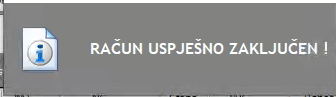
Zatim se na istom ekranu sa desne strane nalazi gumb „Šalji eRačun“:
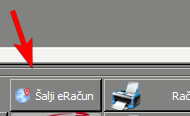
Pojavljuje se prozor sa odabir oznake procesa:
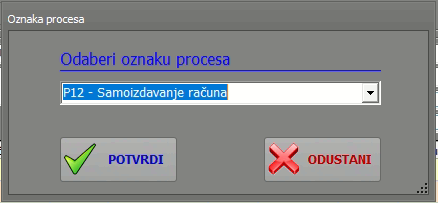
Nakon odabranog procesa i klika na „Potvrdi“, pojaviti će se poruka:
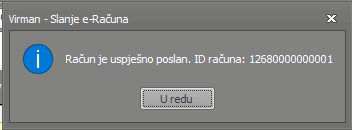
Ukoliko je sve uspješno.
Pojašnjenje kako se stavke otpremnica zbrajaju u računu (isti artikl ali različite cijene i slično)
Ukoliko na otpremnici postoje ISTE stavke sa drugačijim cijenama, na ispisu će te dvije stavke biti razdvojene jer imaju drugačije cijene. U suprotnom, biti će grupirane i pisati će količina: 2.
Dodatno, ukoliko je podešeno, program može pitati za prikaz cijena artikala na otpremnici:
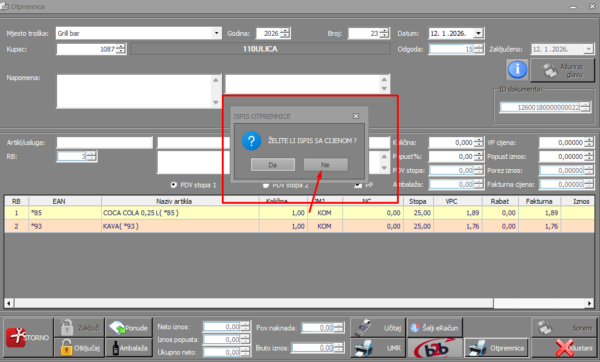
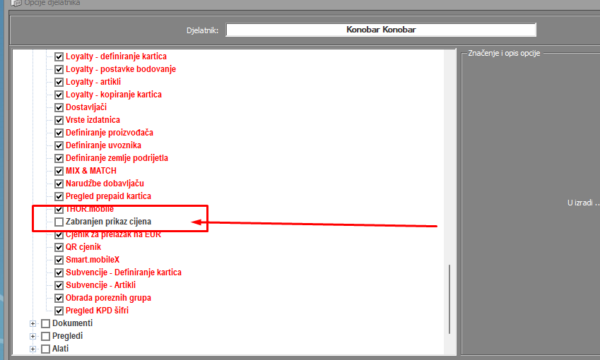
Program će nas to pitati ukoliko nema kvačice pod “Zabranjen prikaz cijena” koja se nalazi u postavkama:
Opcije djelatnika
Matični podaci –> Zabranjen prikaz cijena:
Napomena kako se određuje porezni datum na VP računu kada isti nastaje iz otpremnice/otpremnica
Radi se o ovom prozoru:
Porezni datum ovisi kada su otpremnice nastale.
Primjerice:
Ako se radi VP račun sa 3 otpremnice:
· 5.1.
· 6.1
· 7.1
I račun se želi napraviti na 12.1., može se staviti porezni datum od zadnje otpremnice (7.1.) i datuma izrade računa 12.1.
Ako se radi račun na osnovu jedne otpremnice, onda može biti samo taj datum kada se i radi račun
Gdje se otpremnice vide u POS-u
Potrebno je ući u postavke:
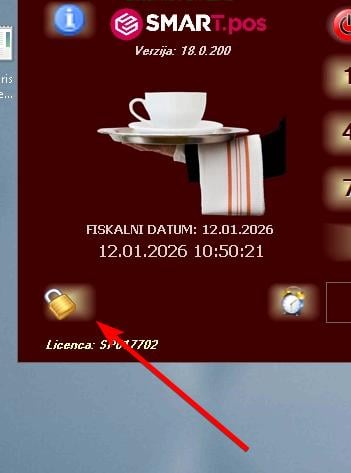
Zatim odabrati gumb „Otpremnice“, nalazi se desno gore:
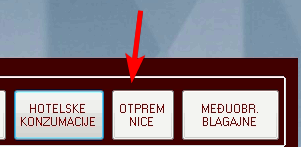
Klikom na „Otpremnice“ otvara se prozor sa otpremnicama:
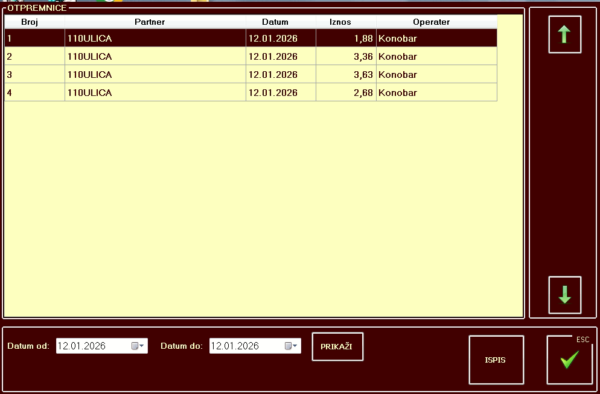
Ako se odabere raspon datuma veći od zadanog promijenit će se i podaci u tablici.
Odaberemo otpremnicu i pritisnemo gumb „Ispis“ te time ispisujemo otpremnicu.
Pogledati na printer za ispis računa. Tamo izlaze ispisane otpremnice ako nije drugačije postavljeno (neki drugi printer ili ispis na A4 ili A5 format)
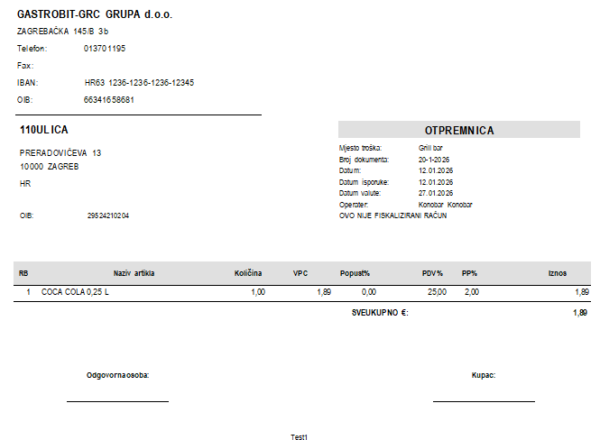
Kada će se ispisati i kako to izgleda
Može biti ispisano na printeru ili na printeru za A4, A5
Primjer za ispis na A4:
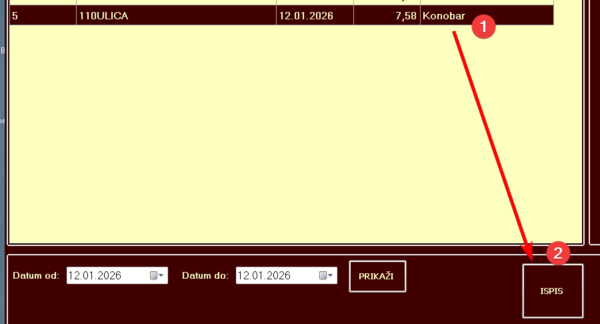
Kako pokrenuti ručni ispis
Odabere se otpremnica i klik na „Ispis”:
Postavke ispisa otpremnica (opcije 417/418) u POS-u
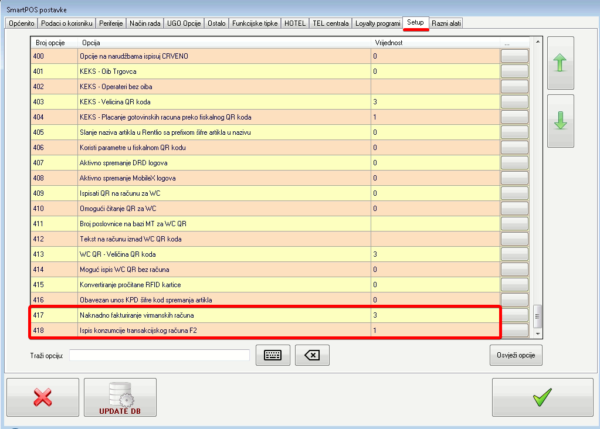
Opcija 418 je samo za virmanski račun
Postavka ispisa otpremnice:
Ispis na A4, A5 ili na POS printer ovise o opcijama 2,3
Ispis cijena na otpremnici ovisi o opciji 394

Opcija 394 – ispis cijena na dokumentu
Opcija 417
Ako je “1” -> onda je virmanski račun
Ako je “2” -> onda je otpremnica
Ako je “3” -> pita te što želiš (otpremnica / račun / odustani)
Kako se otpremnice iskazuju na međuobračunu i zaključku blagajne
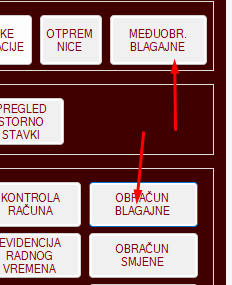
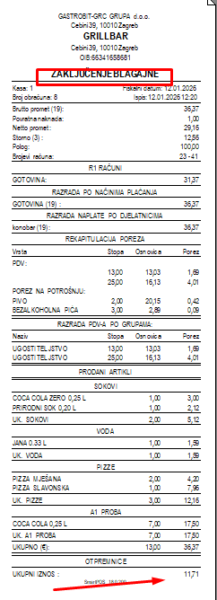
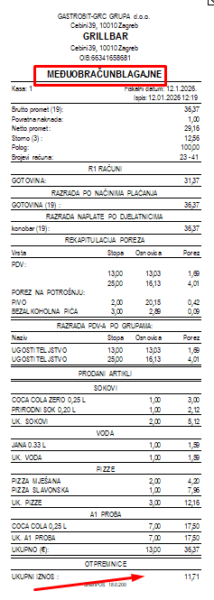
Ako se odabere OBRAČUN BLAGAJNE ispisat će se na obračunu, ako se odabere MEĐUOBRAČUN BLAGAJNE ispisuje se na međuobračunu
Za više informacija o Fiskalizaciji 2.0. možete nas kontaktirati na email adresu: F20@monri.com
