

*ukoliko ste već dogovorili eRačun MONRI by Omnizon, ili već imate eRačun od drugog provider-a, molimo idite na Unos providera/pružatelja
Pregled sadržaja:
1. REMARIS MASTER
2.Unos providera/pružatelja
3. ePoslovanje
4. Moj e-Račun
5. FINA
6. Monri e-Račun
REMARIS MASTER
Na samom početku ulaska na Remaris Master backoffice, korisnicima se može pojaviti prozor sa ponudom:
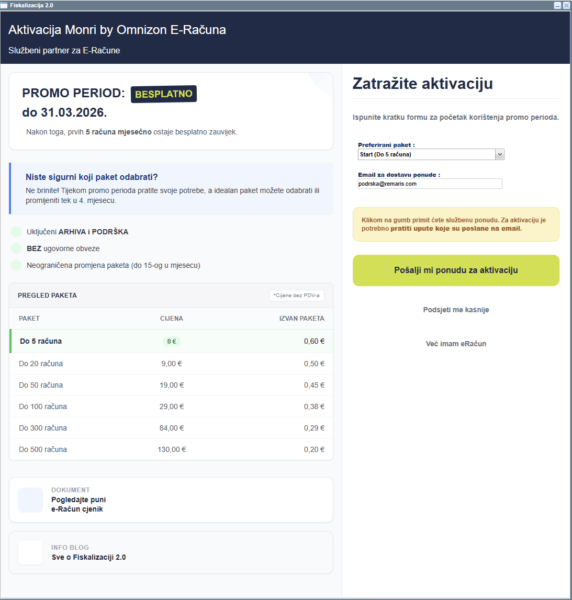
Ovaj će se prozor svakom korisniku prikazati prilikom prvog otvaranja. Na lijevoj strani nalazi se pregled dostupnih paketa, dok se na desnoj strani može odabrati željeni paket putem padajućeg izbornika te unijeti e-mail adresu za slanje ponude.
Korisnici mogu odabrati „Podsjeti me kasnije“, nakon čega će se prozor ponovno prikazati pri sljedećem ulasku u backoffice, ili „Već imam eRačun“, čime se prozor više neće prikazivati.
Ako korisnik zatraži slanje ponude, prozor mu se također više neće prikazivati.
Unos providera/pružatelja
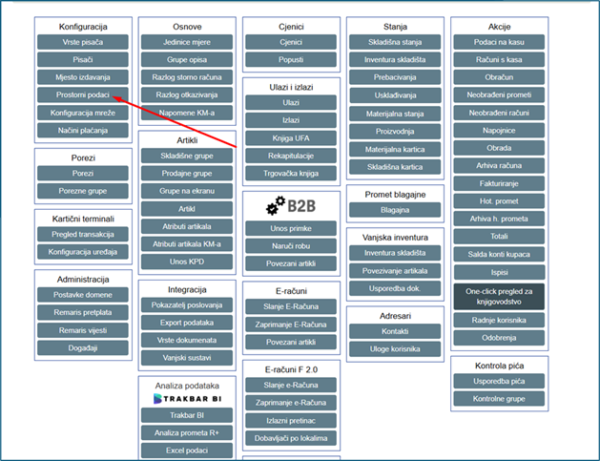
Na početnoj stranici potrebno je kliknuti na „Prostorni podaci“:
Te kliknuti gumb „Pravni subjekti“:
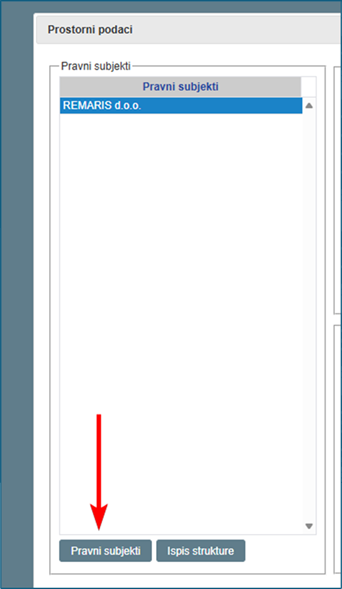
Na pravnim subjektima dodan je gumb Fiskalizacija 2.0 koji omogućuje upravljanje F2.0 providerima:
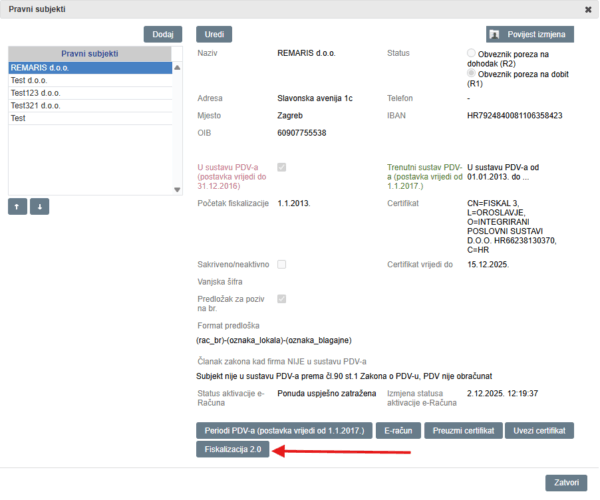
Na klik se otvara nova kartica:
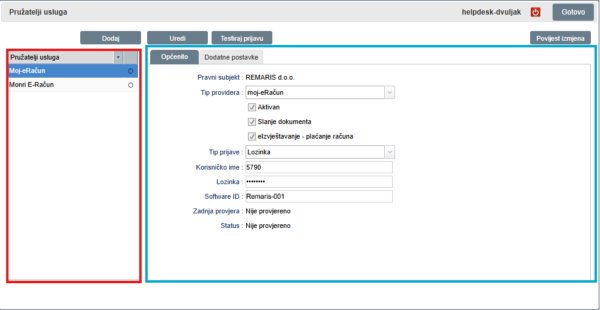
Crveno je označen popis dodanih providera. Pored svakog od njih je i grafička oznaka je li uspješno testirano:
- crveni križ ako nije uspješno,
- zelena kvačica ako je uspješno,
- prazni krug ako nije testirano nakon zadnje izmjene.
Plavo je označeno područje u koje se upisuju podaci za spajanje na providera.
Iznad njih su gumbi za dodavanje novog providera, uređivanje trenutno označenog providera, testiranje trenutno označenog providera i prikaz povijesti izmjena.
Klikom na gumb “Dodaj”:
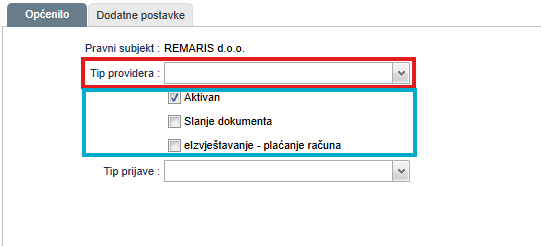
Prikaže se ovakva prazna reducirana forma. Potrebno je odabrati tip providera (crveno) da bi se prikazala skrivena polja. Za svakog od trenutno dostupnih providera se prikazuju druga polja.
Plavo su označene opcije za koje želimo koristiti providera.
Neoznačeno je polje Tip prijave koje određuje koja će se polja prikazati za autentifikaciju (trenutno je samo jedan tip prijave po provideru)
ePoslovanje
*dostupno od verzije 2.144.0.0. | 2026.g.
Na početnoj stranici Remaris Master managera, potrebno je kliknuti na Prostorni podaci:
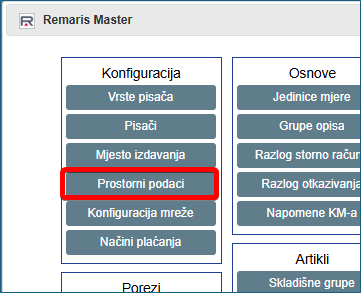
Zatim je potrebno odabrati pravni subjekt (firmu):
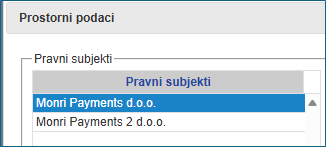
Te kliknuti gumb „Pravni subjekti“ koji se nalazi pri dnu stranice.
Otvara se novi prozor na kojem je potrebno kliknuti „Fiskalizacija 2.0“:
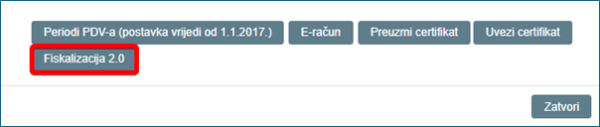
Klikom na taj gumb, otvara se prozor sa pružateljima usluga (e-providerima)
Kod postavljanja e-providera za e-račun dodan je provider ePoslovanje:
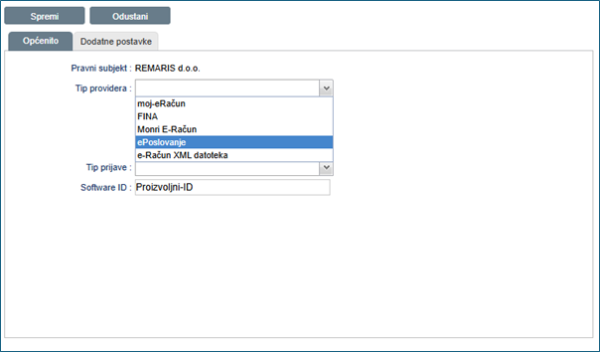
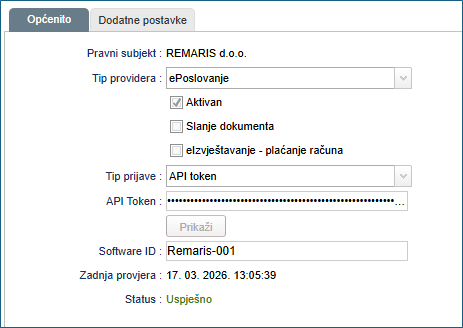
Tip prijave je API token.
API Token može se dohvatiti s portala ePoslovanja (https://eracun.eposlovanje.hr/Client)
Nakon uspješne prijave, sa lijeve strane se nalazi „Moji podaci“, zatim se klikne na karticu „Za developere“:
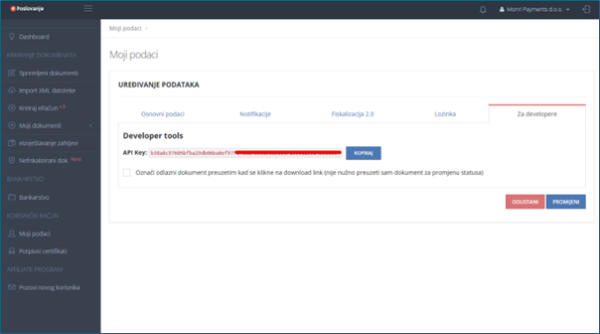
Osim API tokena, potrebno je upisati i software ID: Remaris-001
Moj e-Račun
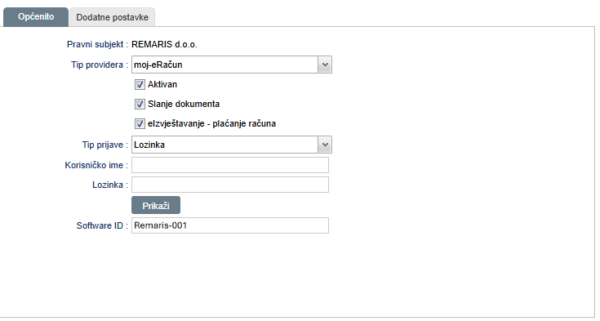
Tip prijave je Lozinka, za nju se koriste korisničko ime, lozinka i Software ID. To su podaci koje korisnik dobiva od providera.
FINA B2B i B2G
Novost je da sada na Remaris Master postoje 2 FINA posrednika:
- FINA B2B
- FINA B2G
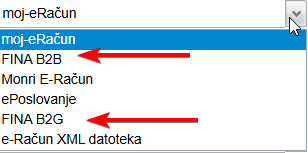
FINA ima odvojene servise za F2.0 fiskalizaciju za B2B i B2G (državna tijela, bolnice, škole, komunalna poduzeća).
Za FINA B2G vrijede iste upute kao i za B2B.
Moguće je zatražiti dodavanje prava za B2G na F1 certifikat ili zatražiti od FINA-e poseban aplikacijski certifikat za B2G.
Ako korisnik nije siguran pripada li u B2B ili B2G, na FINA-i to može provjeriti preko registra https://digitalneusluge.fina.hr/eRacunJT/web/pretraga
U detaljima piše FINA B2G.
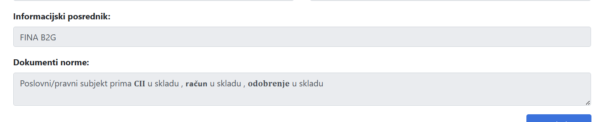
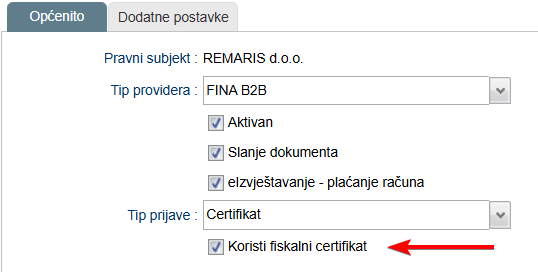
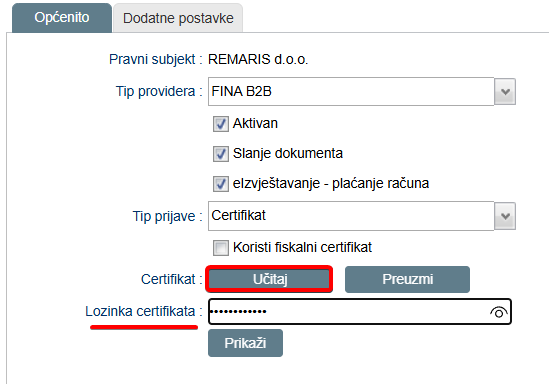
Tip prijave je Certifikat. Postoje gumbi za učitavanje i preuzimanje certifikata i ispod polje za lozinku certifikata. Crvenom strelicom označen je checkbox “Koristi fiskalni certifikat”. Ako se njega označi, tada nema potrebe za učitavanjem certifikata i upisivanjem lozinke.
U suprotnom, možete koristiti i zaseban certifikat, tada je potrebno učitati ga i upisati lozinku
Monri e-Račun
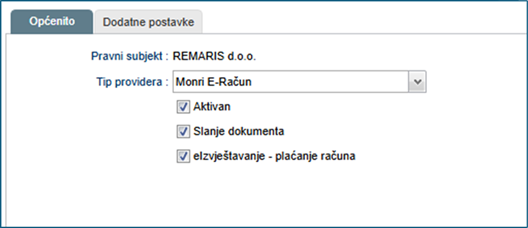
Za Monri E-Račun nije potrebno ništa upisivati jer se podaci povlače iz baze.
Ukoliko nije postavljen Monri E-Račun, tada će se pojaviti ljubičasti gumb:
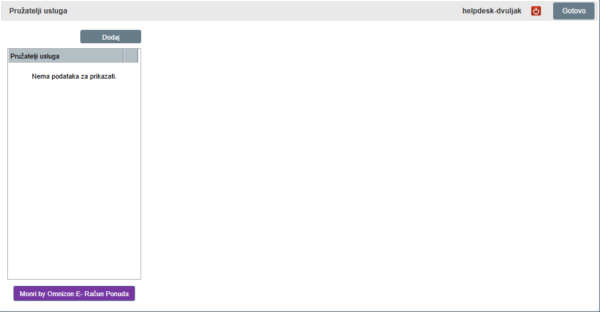
Kada se klikne na njega otvara se prozor s ponudom:
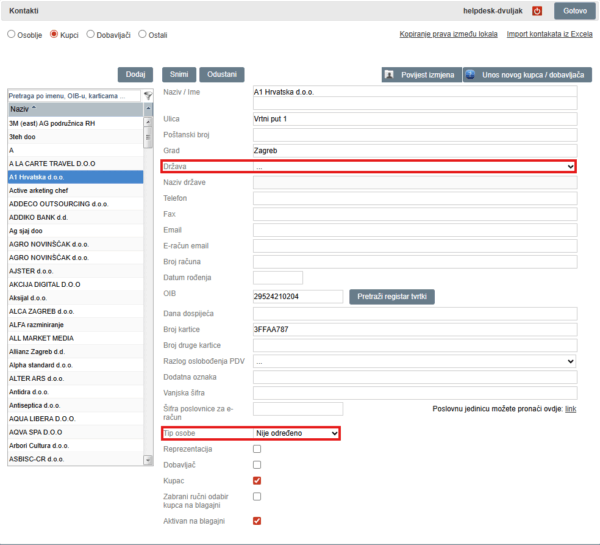
Da bi se kupcu mogao poslati e-Račun, za njega je potrebno odrediti državu (Hrvatska) i tip osobe (B2B):
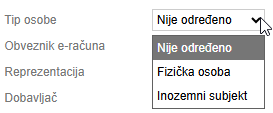
Gdje se nalazi padajući meni:
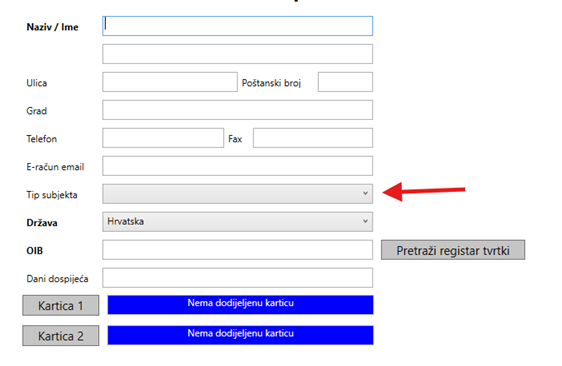
Na kasi je kod unosa novog kupca također omogućen odabir tipa subjekta:
NAPOMENA:
Aktivacija F2.0 bit će omogućena nakon 1.1.2026. iako unaprijed podesite postavke kupcima i ugovorite uslugu.
Za više upita i informacija o Fiskalizaciji 2.0. možete nam se javiti na mail adresu: F20@monri.com
