
Smart.POS
Nemamo dobro podešenog kupca
Prilikom izdavanja e-računa, na kasi se pojavi greška:
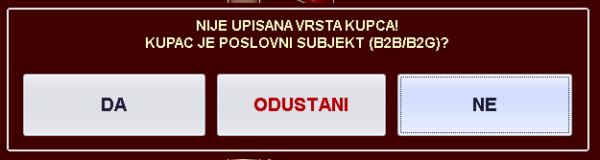
- Pritiskom na „DA“, kupcu se dodijeljuje tip subjekta „B2B/B2G“
- Pritiskom na „ODUSTANI“ odustaje se od izdavanja e-računa
- Pristikom na „NE“, kupcu se dodijeljuje tip subjekta „Krajnji potrošač“
Idući korak koji nas kasa pita je:
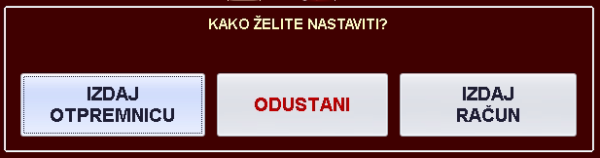
Hoće li korisnik: izdati otpremnicu, odustati ili izdati račun.
*Napomena:
Ovo gornje pitanje „Kako želite nastaviti?“ će se pojaviti ukoliko je unutar postavki Smart.POS-a definirano:
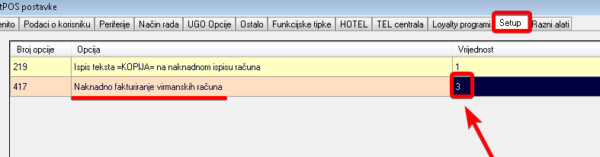
Upravo zbog toga, što je „3“:
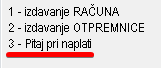
Korisnicima će po defaultu biti podešeno „1“ – „Izdavanje RAČUNA“
Ukoliko smo stisnuli „IZDAJ RAČUN“, postoji mogućnost da se pojavi greška:
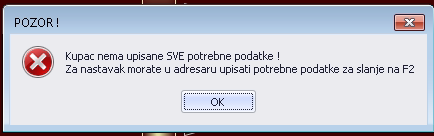
Pritiskom na „OK“ otvara se forma za unos podataka:
Primjer podataka koji su falili: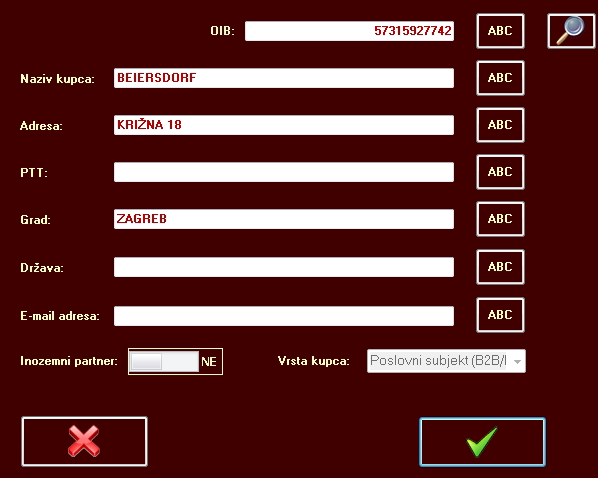
Primjer podataka koji su falili:
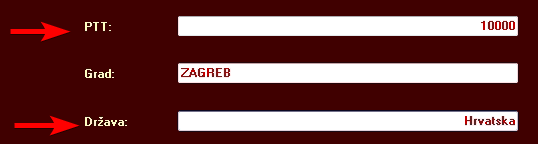
*Napomena: ukoliko je podešeno da je korisnik B2B/B2G, ne možemo mijenjati opciju „Inozemni partner“ (lijevo na slici):

Pritisnemo zelenu kvačicu i ukoliko je sve uspješno, poslati će se e-račun.
Postoji mogućnost da neki artikli slučajno neće imati dodijeljene KPD šifre:
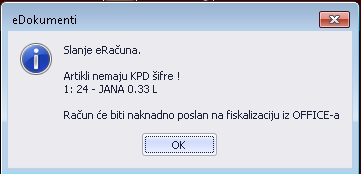
Potrebno je dodijeliti artiklu KPD šifru te naknadno poslati e-račun iz Smart.Office-a.
Nemamo podešenog pružatelja usluge / providera, ali je kupac dobro podešen
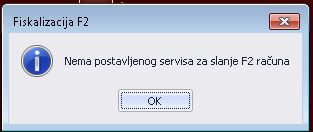
Ukoliko je korisnik u sustavu PDV-a i nemamo podešenog niti jednog providera / pružatelja usluge i pokušamo izdati račun (klik na Virman), pojaviti će se greška:
Sve je dobro podešeno, ali nema interneta
U Smart.Office se vidi status „102“ tj. „Nije poslano“
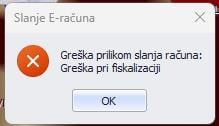
Potrebno je da korisnik bude spojen na internet.
Nemamo podešenu KPD šifru artikla
Prilikom slanja e-računa, na kasi se pojavi greška:
Potrebno je dodijeliti artiklu KPD šifru te naknadno poslati e-račun iz Smart.Office-a.
Uspješno poslan eRačun
Znakovi koji upućuju na to da je konobar na kasi uspješno odradio slanje e-računa:
- Ispisuje se račun
- Pojavila se poruka na ekranu kako je e-račun poslan u Smart.OFFICE
Smart.OFFICE
Ukoliko u bazi postoje računi koji nisu poslani na F2 fiskalizaciju, pojaviti će se obavijest nakon uspješne prijave u Smart.Office:
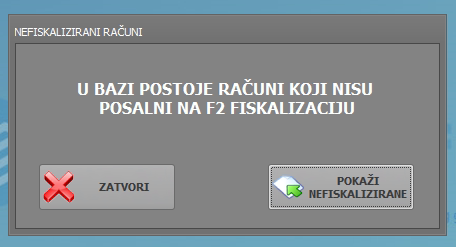
Pritiskom na „POKAŽI NEFISKALIZIRANE“ otvara se forma u kojoj je potrebno odabrati mjesto troška, datum te pritisnuti gumb „Prikaži“ da bismo tek onda dobili prikaz tih računa.
Što ako je korisnik imao podešenog providera i sada ide isključiti SVE, da nema niti jednog?
Ukoliko korisnik ima podešenog providera i ide ga isključiti (zadnjeg), pojaviti će se poruka sa upozorenjem:

Slanje eRačuna
Da bismo poslali eRačun sa Smart.Office, potrebno je otići na: „Dokumenti“ > „FISKALIZACIJA F2“ > „Nefiskalizirani računi“:
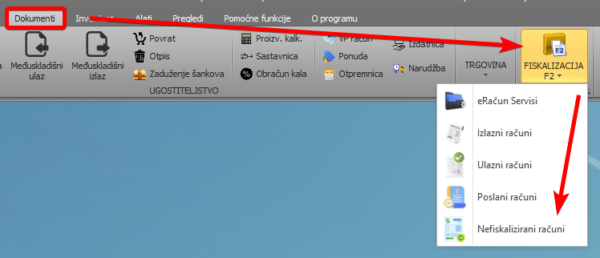
Time nam se otvara novi prozor u kojem je potrebno odabrati mjesto troška:

Nakon odabranog mjesta troška i datuma (od/do), potrebno je na dnu stisnuti „Prikaži:
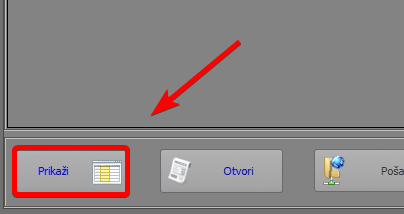
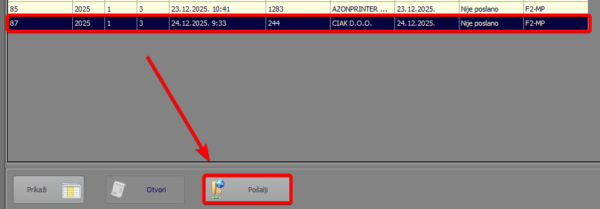
Time nam se prikazuju računi. Odaberemo i stisnemo „Pošalji“:
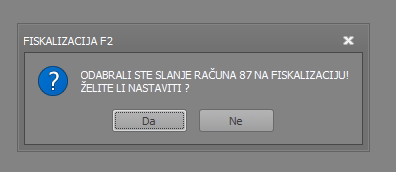
Prikazuje nam se skočni prozor:
Nakon potvrde „Da“, prikazuje nam se prozor sa oznakom procesa:
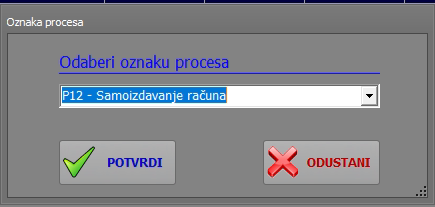
Po defaultu će biti odabrano „P12 – Samoizdavanje računa“.
Ispraviti na P3, sa mogucnošću override
Pritiskom na dropdown strelicu, vidimo listu svih procesa:
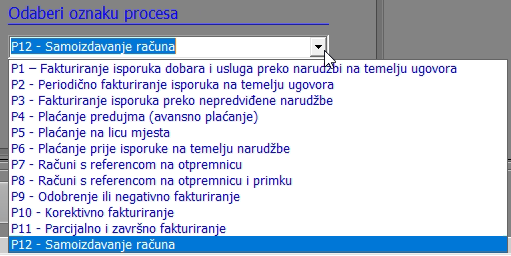
Poslovni proces – to je oznaka na F2 računu koja kaže kakav je proces, tj. tok robe i informacija između kupca i prodavatelja. Kada netko kaže da je to platio „po ponudi“, to znači da je prvo dobio ponudu, a potom ju platio i dobio račun. Taj proces ima ime i oznaku i ta oznaka piše ovdje: Opis poslovnih procesa.pdf
Ukoliko je sve ispravno, račun će se poslati.
Ukoliko nije, pojaviti će se greška.
Primjerice:
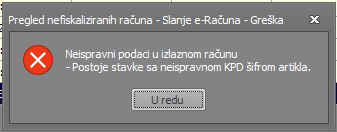
Potrebno je dodijeliti KPD šifre stavkama na računu.
Pregled eRačuna
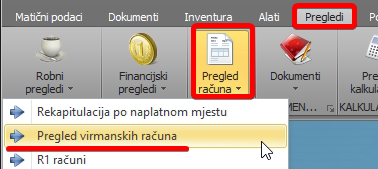
Da bismo pregledali račun na Smart.Office, potrebno je otići na: „Pregledi“ > „Pregled računa“ > „Pregled virmanskih računa“
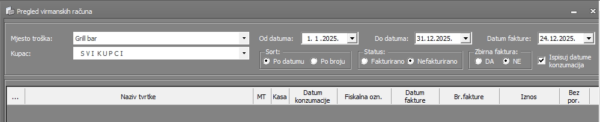
Otvara nam se novi prozor u kojem moramo odabrati mjesto troška i ostale parametre:
Te na dnu pritisnuti „Prikaži“:
Kako napraviti e-račun iz izdatnica / otpremnica na Smart.Office
Ukoliko se na kasi odabere „IZDAJ OTPREMNICU“:
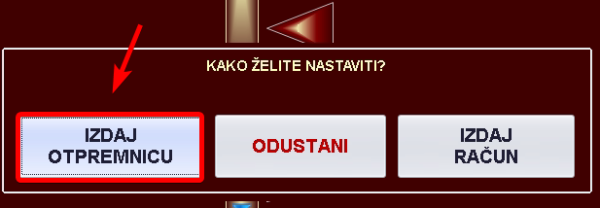
Potrebno je na Smart.Office napraviti račun iz te otpremnice.
Unutar „Dokumenti“ odaberemo „Otpremnica“:
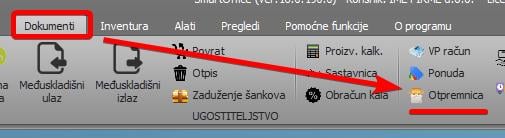
Otvara nam se novi prozor u kojem moramo odabrati mjesto troška te broj unutar polja „Broj“ prebaciti na N-1“:

Što bi u ovom slučaju bio „5“:
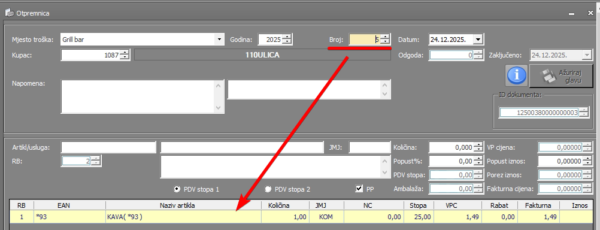
Također, sa lijeve strane pod poljem „Kupac:“ vidljiv je ID kupca – 1087.
Zatim je potrebno otići na: „Dokumenti“ > „VP račun“

Otvara nam se forma u kojem moramo unijeti kupca:
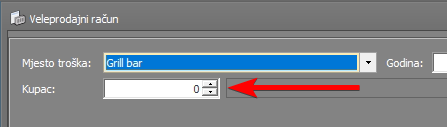
*Pritisnemo u polje kupca (tu gdje je nula) i stisnemo ENTER kako bi nam se otvorila lista sa popisom kupaca:
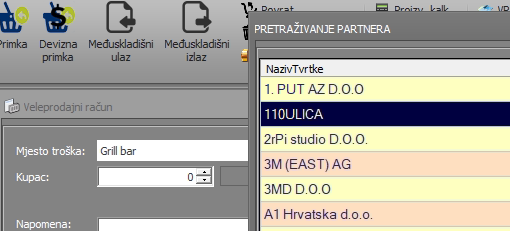
Odaberemo kupca te nas program pita:
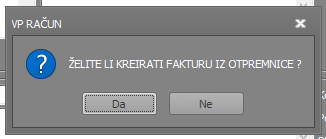
Stisnemo „Da“ te nam se otvara prozor sa pregledom otpremnica:
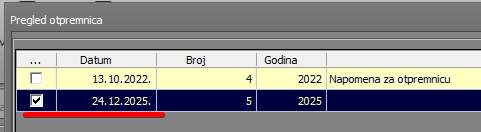
Odaberemo otpremnicu i stisnemo zelenu kvačicu dolje na dnu.
Uspješnom potvrdom pojavljuje nam se artikl na račun koji je potrebno zaključiti:
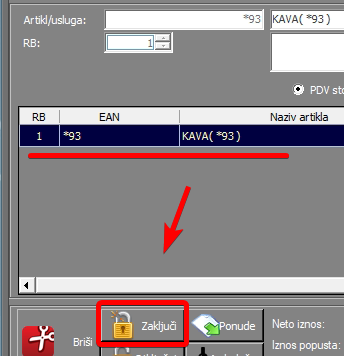
Pritiskom na „Zaključi“ potrebno je unijeti te potvrditi porezni datum:
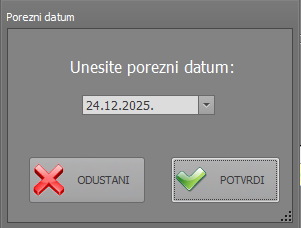
Nakon uspješne potvrde, isti e-račun je porebno poslati:
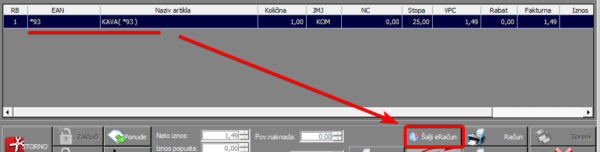
Nakon klika na „Šalji eRačun“ i dodatne potvrde, potrebno je odabrati oznaku procesa:
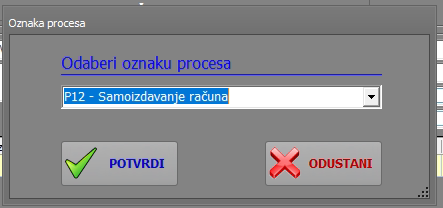
Nakon uspješnog slanja, pojavljuje nam se poruka:
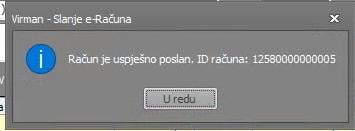
Slanje VP (veleprodajnog) računa iz Smart.Office
Postupak je isti kao u prethodnom koraku.
Račun koji je potrebno zaključiti:
Pritiskom na „Zaključi“ potrebno je unijeti te potvrditi porezni datum:
Nakon uspješne potvrde, isti e-račun je potrebno poslati:
Nakon klika na „Šalji eRačun“ i dodatne potvrde, potrebno je odabrati oznaku procesa:
Nakon uspješnog slanja, pojavljuje nam se poruka:
Gdje se vide statusi eračuna (provjera)
Unutar FISKALIZACIJA F2 modula, pod opcijama: „Izlazni računi“, „Ulazni računi“, „Poslani računi“ te „Nefiskalizirani računi“ postoje statusi istih.
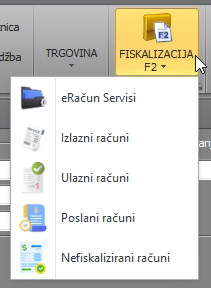
Izlazni računi:
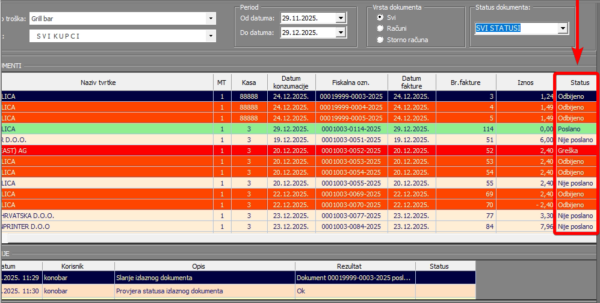
Primjerice, ovdje će biti vidljiiv računi i koji se nisu mogli poslati zbog nekog razloga.Klikom na neki neposlani račun:
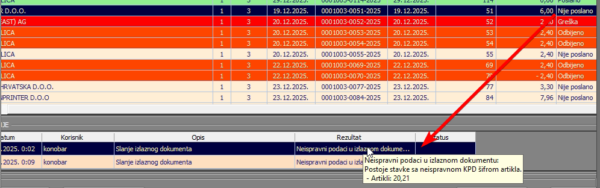
Prelaskom miša na polje „Rezultat“ pokazuje se cijela poruka zašto e-račun nije poslan.
Ako nedostaje KPD šifra:
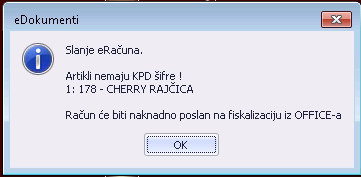
Kada se KPD šifra podesi, potrebno je na istom tom prozoru dolje kliknuti „Šalji eRačun“
Također, unutar „Izlazni računi“, moguće je vidjeti radnje svakog računa:
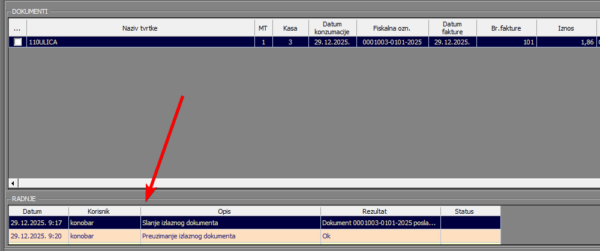
Ulazni računi:
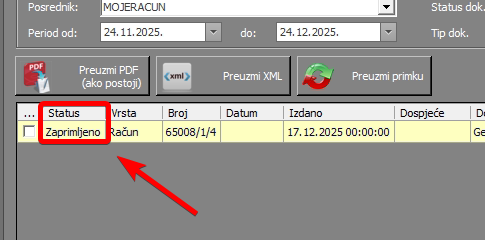
Poslani računi:
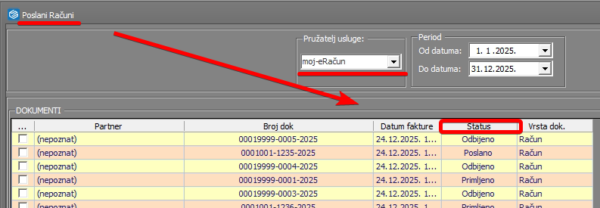
Nefiskalizirani računi: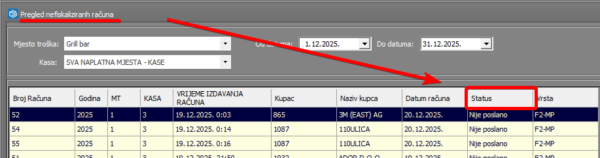
Zaprimanje eRačuna (provjera)
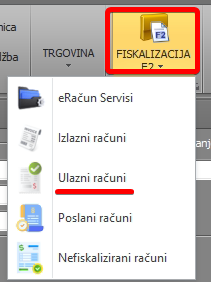
Unutar FISKALIZACIJA F2, „Ulazni računi“:
Otvara se prozor u kojem je potrebno zadati period kako bismo dobili listu ulaznih računa:

Odaberemo račun te pritisnemo „Preuzmi primku“:
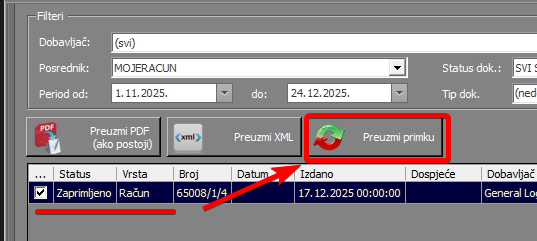
Isto tako, kada odaberemo e-račun, moguće je preuzeti PDF (ako postoji), XML datoteku.
Proces odbijanja e-računa (provjera)
Unutar FISKALIZACIJA F2, „Ulazni računi“:
Otvara se prozor u kojem je potrebno zadati period kako bismo dobili listu ulaznih računa:
Označimo račun te kliknemo „Odbij dokument“:

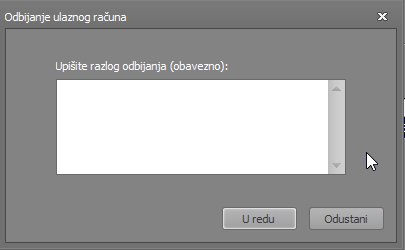
Čime nam se otvara forma za unos razloga odbijanja: