

Pregled sadržaja:
Pregled najčešćih scenarija na vašoj Remaris blagajni prilikom korištenja e-računa. Odaberite i kliknite na temu za prikaz uputa:
1.Synesis integracija
2.Provjera prava za e-izvještavanje
3.Status Neisporučivo kada IP ne može isporučiti e-račun
4.Dorada naknadnog slanja e-računa
5.Prilagodba spremanja UFA zapisa kod zaprimanja dokumenata koji ne dolaze preko DRD-a
6.Skupno preuzimanje ulaznih e-računa
7.Naknadni ispis F2 računa na POS kasi i u mobilnoj web aplikaciji
8.Promjena naziva statusa ulaznih dokumenata
9.Podrška za boravišnu pristojbu na e-računima
10.Unos obaveznih podataka za kupca prije izdavanja računa u Remaris Table aplikaciji
11.Popis nefiskaliziranih računa
12.Blagajna (POS) aplikacija
13.Nemamo podešenog pružatelja usluge / providera, ali je kupac dobro podešen
14.Sve je dobro podešeno, ali nema interneta
15.Slanje e-računa putem managera
16.Uspješno poslan e-Račun
17.Storno e-računa
18.Backoffice (Manager)
19.Zaprimanje e-Računa
20.Proces odbijanja e-računa
Synesis integracija
Novija verzija Synesisa omogućuje integraciju Omnizona putem ePortala (modul za e-račune u Synesisu).
U Synesisu se Omnizon ne prikazuje pod tim nazivom, već kao „Redok“
Važno:
-
Iz Synesisa nije moguće slati e-račune.
-
Moguće je samo knjižiti ulazne i izlazne račune koji se već nalaze u ulaznom ili izlaznom pretincu Omnizona.
Također, korisnici koji su API ključ dobili e-mailom prije 26. 2. mogu imati manju grešku u ključu. Grešku je moguće riješiti na jedan od sljedećih načina:
-
ponovno poslati API ključ iz Remaris backofficea, ili
-
ručno ispraviti početak ključa tako da umjesto http:// stoji https:// (nedostaje slovo s prije dvotočke).
Aktivacija integracije
-
Pribavite Omnizon API ključ za knjigovodstvo.
-
U Synesisu odaberite odgovarajuću knjigu (firmu).
-
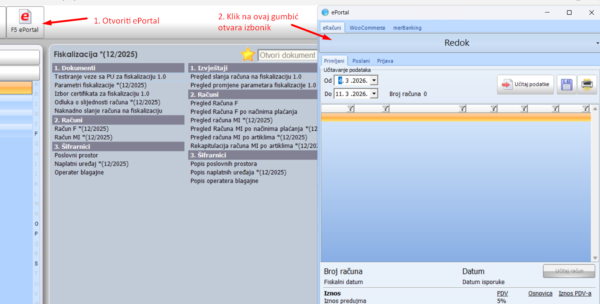
Otvorite ePortal.
-
U listi providera odaberite „Redok“.
-
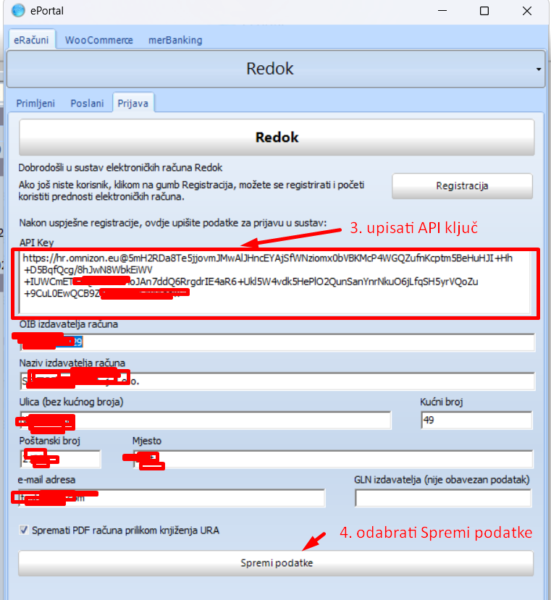
U kartici Prijava popunite tražene podatke.
-
U polje API ključ unesite API ključ dobiven e-mailom.
-
Kliknite Spremi.
Provjera prava za e-izvještavanje
Samo korisnici s pravom na e-izvještavanje smiju e-izvjestiti o plaćanju na izlaznim računima (helpdesk korisnici ne mogu jer unos utječe na prijavu pretporeza)
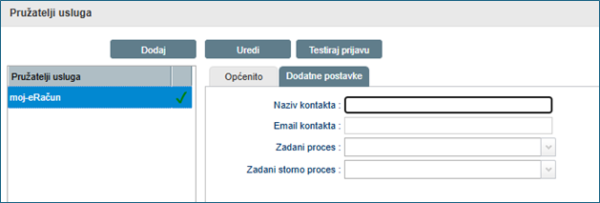
Prostorni podaci -> Pravni subjekti -> Fiskalizacija 2.0 -> Dodatne postavke:
Status Neisporučivo kada IP ne može isporučiti e-račun
U slučaju da Omnizon ne može isporučiti e-račun jer primatelj nije u Adresaru metapodatkovnih servisa (AMS) status e-računa se prebacuje u Neisporučivo (eIzvješteno).


Ovaj slučaj kod Omnizona znači da je Omnizon prijavio neisporuku Poreznoj, a korisnik mora poslati račun emailom ili fizički kupcu.
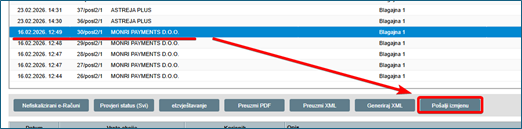
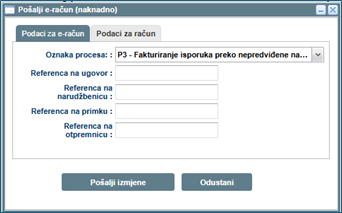
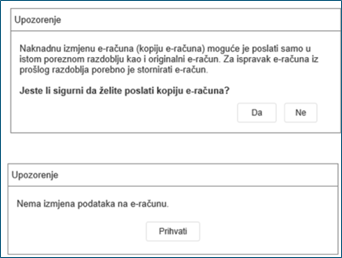
Dorada naknadnog slanja e-računa
Implementirana je funkcionalnost slanja izmjene e-računa. Opcija se uključuje korisnicima preko skrivene konfiguracije zbog koje treba kontaktirati Monrijevu podršku.
Opcija je dostupna samo za poslane e-račune i korisnicima koji imaju pravo na slanje e-računa. Trenutno provjerom nisu obuhvaćeni helpdesk korisnici (koji imaju sva prava).
Prilagodba spremanja UFA zapisa kod zaprimanja dokumenata koji ne dolaze preko DRD-a
Implementirano je upisivanje poreza u UFA kod zaprimanja F2 računa. (od 2.142.0.0 – manager)
Prethodni e-računi su dolazili preko DRD-a i DRD je popunjavao podatke koji su bili potrebni za zaprimanje računa. To više ne postoji jer nema DRD.
UFA se uključuje putem postavke u skrivenoj konfiguraciji čime se na primkama (Ulazi) pojavljuje gumb „UFA“:
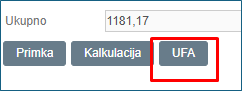
Unutar kojeg se ispunjuju podaci o porezima kod zaprimanja F2 računa.
Skupno preuzimanje ulaznih e-računa
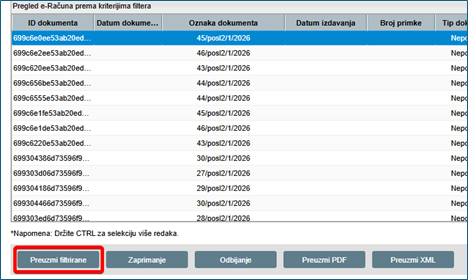
Kod pregleda zaprimljenih e-računa moguće je preuzeti sve e-račune prema odabranom kriteriju pretraživanja.
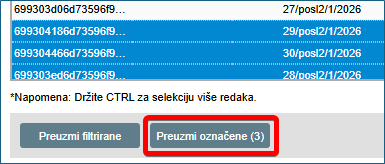
Ili ako označimo nekoliko e-računa:
Također, moguće je preuzeti označene e-račune iz ulaznog i izlaznog pretinca odabirom više računa kombinacijom CTRL + klik.
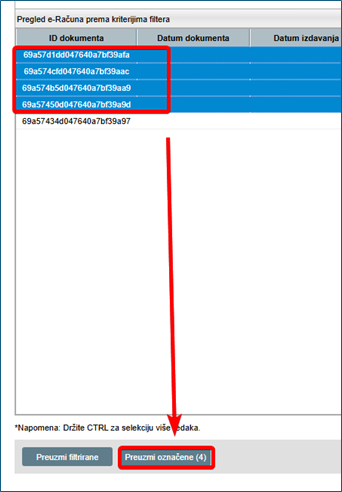
Nakon odabira “Preuzmi filtirane” ili “Preuzmi označene” korisniku se na ekranu otvara mogućnost preuzimanja na računalo ili slanja na e-mail adresu. Potrebno je upisati ispravnu e-mail adresu i sačekati nekoliko minuta da e-računi dođu na navedeni e.mail.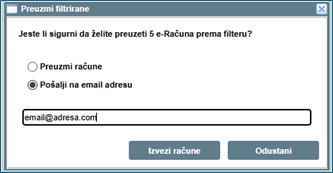
Ovaj postupak je implementiran i iz izlaznog pretinca:
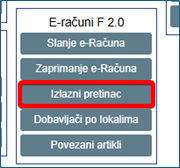
Ulaznom u “Izlazni pretinac” slijedite gore navedene informacije.
Naknadni ispis F2 računa na POS kasi i u mobilnoj web aplikaciji
Naknadni ispis odnosi se na ispis kopije računa. Prilikom samog izdavanja računa nije moguće odmah ispisati e-račun.
Na POS kasi:
-
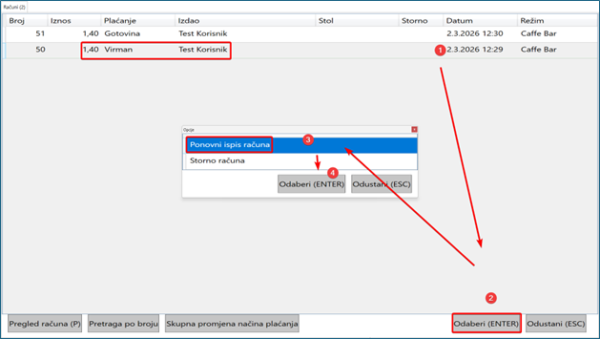
Pritisnuti tipku „STORNO“
-
Odabrati e-račun (zeleno označen)

Kliknemo na njega (1), zatim tipka „Odaberi“ (2), onda „Ponovni ispis računa (3) te zadnji korak „Odaberi“ (4):
Promjena naziva statusa ulaznih dokumenata
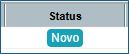
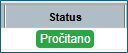
Opis: Kod zaprimanja ulaznih e-dokumenata promijenjen je naziv statusa iz:
- „Poslano“ > „Novo“,
- „Zaprimljeno“ > „Pročitano“
tako da su nazivi statusa usklađeni s kontekstom ulaznih e-računa.
Podrška za boravišnu pristojbu na e-računima
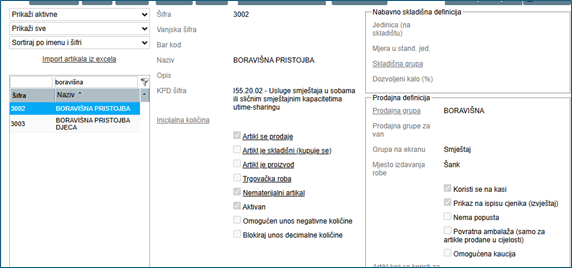
Implementirana je podrška za slanje e-računa koji uključuju boravišnu pristojbu.
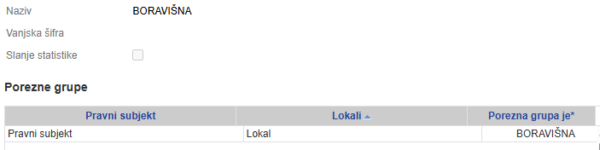
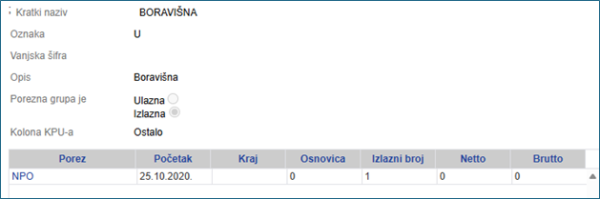
Kako bi se boravišna pristojba ispravno evidentirala na e-računu, potrebno je ispuniti sljedeće uvjete:
-
Naziv artikla mora započeti riječju „Boravišna“
-
Artiklu mora biti dodijeljena porezna stopa „Ne podliježe oporezivanju“
Unos obaveznih podataka za kupca prije izdavanja računa u Remaris Table aplikaciji
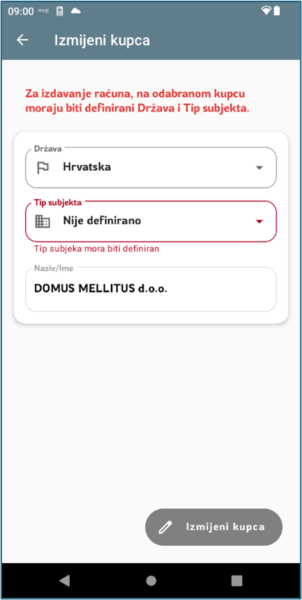
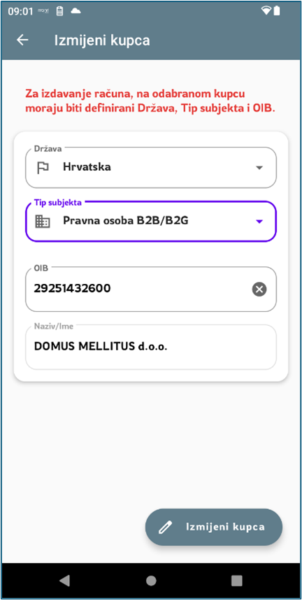
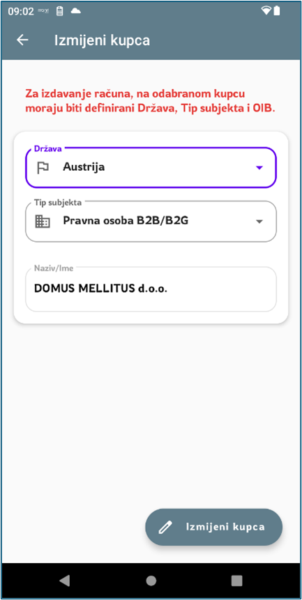
U Remaris Table aplikaciji podržano je ažuriranje kupca za potrebe F2 (unos tipa subjekta, države i OIB-a za B2B HR kupca)
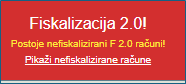
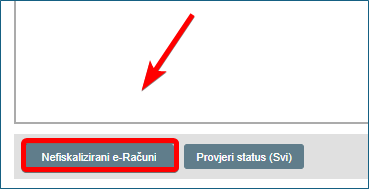
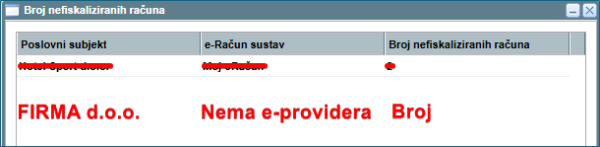
U popis nefiskaliziranih računa po Fiskalizaciji 2.0 uključeni su F2 računi koji nemaju provider
U popisu nefiskaliziranih računa dodana je provjera za F2 e-račune koji nemaju provider. Takvi računi nastaju ukoliko se na svim e-račun providera ukloni oznaka za slanje, a promjene se ne prebace na blagajnu.
Blagajna (POS) aplikacija
Nemamo dobro podešenog kupca
Na kasi se pojavi greška:
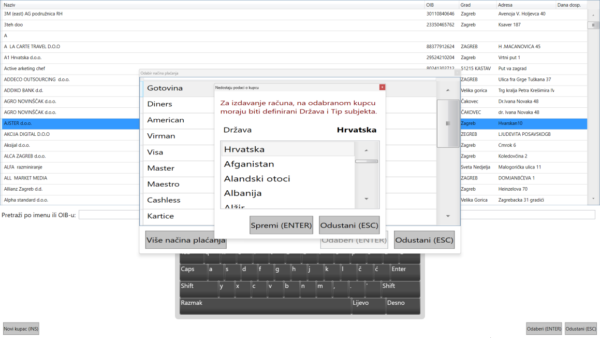
„Za izdavanje računa, na odabranom kupcu moraju biti definirani Država i Tip subjekta.“ To je moguće definirati odmah na kasi.
Nakon odabrane države i tipa subjekta („Pravna osoba B2B/B2G“ ILI „Krajnji potrošač“) račun će se pokušati poslati prema kupcu.
Ukoliko se nakon odabrane države pojavljuje poruka:
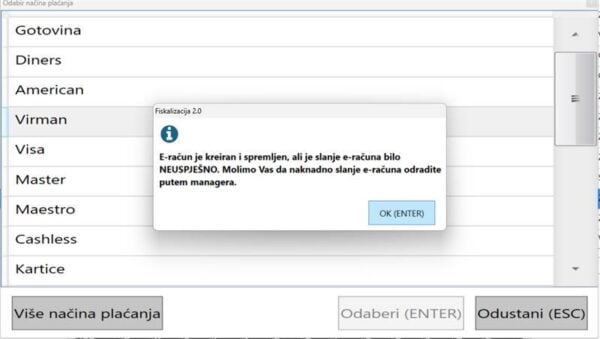
Potrebno je račun naknadno poslati putem backofficea.
To se može napraviti putem:
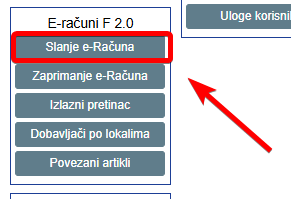
Otvara se novi prozor u kojem definirate status “Nije poslano” te odabirete račun:
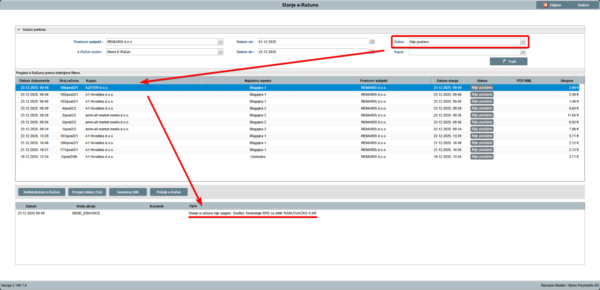
Ispod možemo vidjeti razlog zašto navedeni račun nije poslan. Potrebno je ispraviti greške te ponovno poslati e-račun, putem managera.
Nemamo podešenog pružatelja usluge / providera, ali je kupac dobro podešen
Na kasi se pojavi greška:
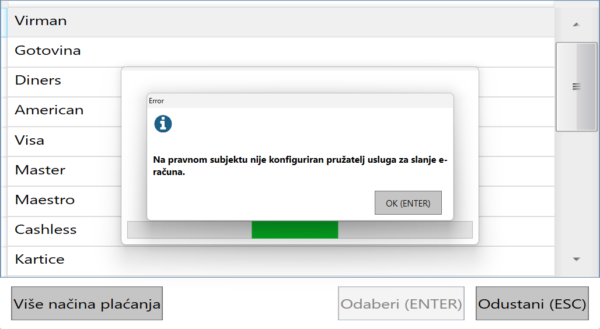
Potrebno je provjeriti podešenost pružatelja/providera na manageru.
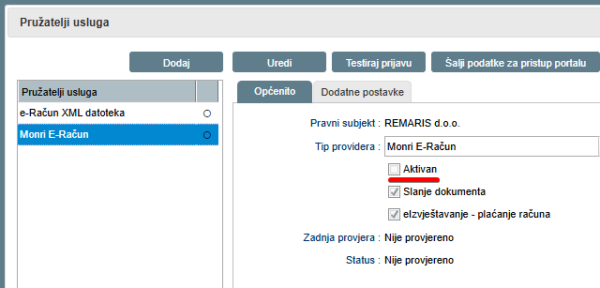
Primjer:
Na Manageru je maknuta kvačica sa „Aktivan“:
Sve je dobro podešeno, ali nema interneta – ovo će kasnije završiti na backofficeu
Na kasi se pojavi greška:
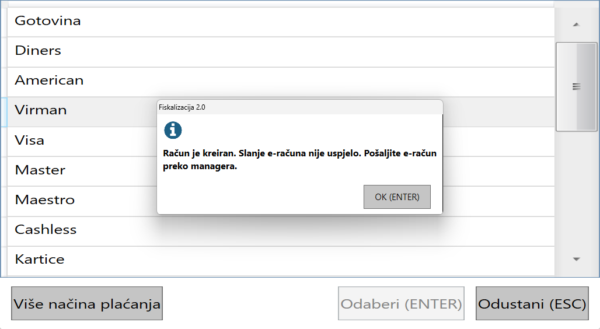
Potrebno je e-račun poslati preko managera.
Slanje e-računa putem managera:
Odaberemo status „nije poslano“ te odaberemo neki račun i kliknemo „Pošalji e-Račun“:
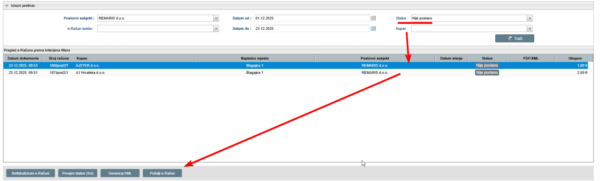
Nakon klika na „Pošalji e-Račun“, pojavljuje se novi prozor:
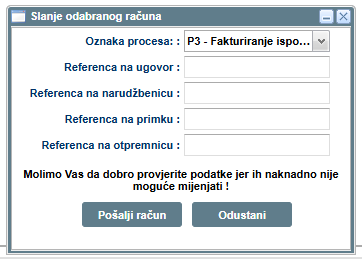
U kojem je potrebno ispuniti podatke.
Podatke o referenci na ugovor, narudžbenicu, primku i otpremnicu je potrebno ispuniti ukoliko kupac ima posebne zahtjeve. To je najčešće kod prodaje prema B2G (državom). U tom slučaju je potrebno dogovoriti s kupcem koji proces i kojeg podatke treba upisati prije slanja računa. Za B2B kupce, ovo je u 99.99% nebitno, osim možda kod nekih većih firmi koje će imati slične zahtjeve kao B2G.
Nemamo podešenu KPD šifru artikla – ovo će završiti na backofficeu i treba je dodati
Na kasi se pojavi greška:
Nakon provjere navedenog računa na manageru, ispod se nalazi poruka kako artiklu nedostaje dodijeljena KPD šifra:
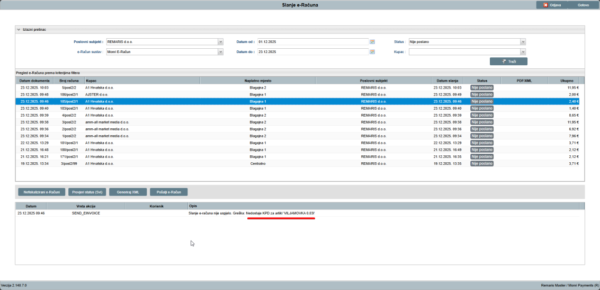
Artiklu je potrebno dodijeliti KPD šifru te ponovno poslati e-račun.
Uspješno poslan e-Račun
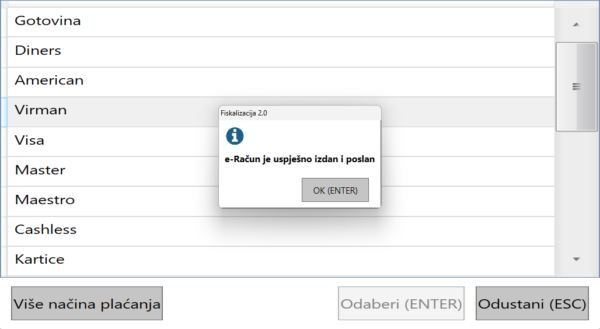
Poruka koja se pojavi kada je e-Račun uspješno poslan
Te se isti vidi u backofficeu putem:


Taj e-račun je moguće preuzeti u PDF i XML formatu:
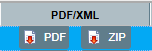
PDF – automatski se preuzima PDF datoteka
ZIP – automatski se preuzima zapakirana datoteka koja sadrži PDF i XML datoteku
*U svim slučajevima e-Račun se NE šalje naknadno automatski, samo prvi put, ako nije uspjelo mora se ručno kliknuti u backofficeu.
Storno e-računa
Storno poslanog e-računa je moguće napraviti na kasi putem tipke STORNO:
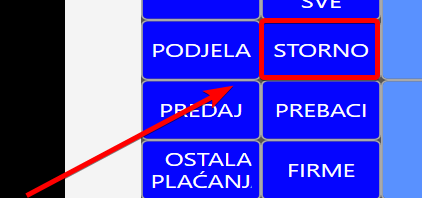
te odabrati račun i stornirati ga:
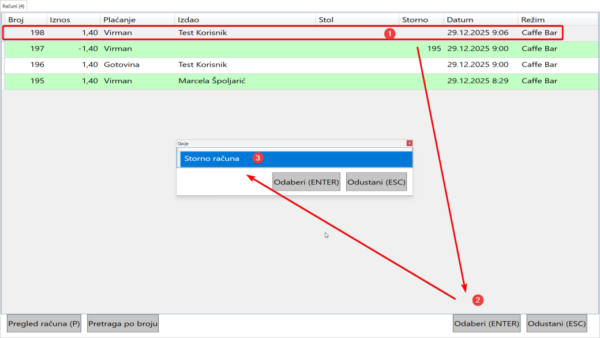
Na kasi se pojavi:
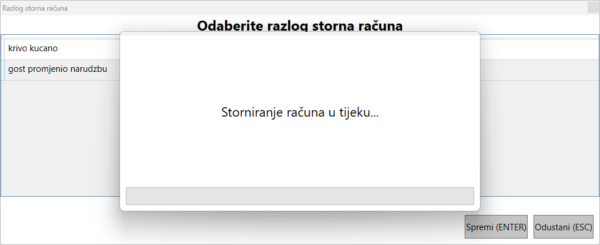
I kada odradi svoje, automatski se zatvore prozori i vrati na početni ekran blagajne (bez povratne pop up poruke „Uspješno“ ili slično)
Storno tog e-računa je vidljivo u „Slanje e-računa“, iznos će biti u minusu.
Backoffice (Manager)
Slanje e-Računa sa backofficea
Odaberemo status „nije poslano“ te odaberemo neki račun i kliknemo „Pošalji e-Račun“:
Nakon klika na „Pošalji e-Račun“, pojavljuje se novi prozor:
U kojem je potrebno ispuniti podatke te pritisnuti „Pošalji račun“.
Podatke o referenci na ugovor, narudžbenicu, primku i otpremnicu je potrebno ispuniti ukoliko kupac ima posebne zahtjeve. To je najčešće kod prodaje prema B2G (državom). U tom slučaju je potrebno dogovoriti s kupcem koji proces i kojeg podatke treba upisati prije slanja računa. Za B2B kupce, ovo je u 99.99% nebitno, osim možda kod nekih većih firmi koje će imati slične zahtjeve kao B2G.
Iz izdatnica / otpremnica na backofficeu (fakturiranje)
Kako se iz izdatnica/otpremnica šalje e-Račun sa backofficea?
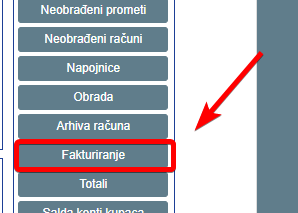
Na početnoj stranici kliknuti na „Fakturiranje“:
Odabrati filtere kako bismo dobili postojeće izdatnice:
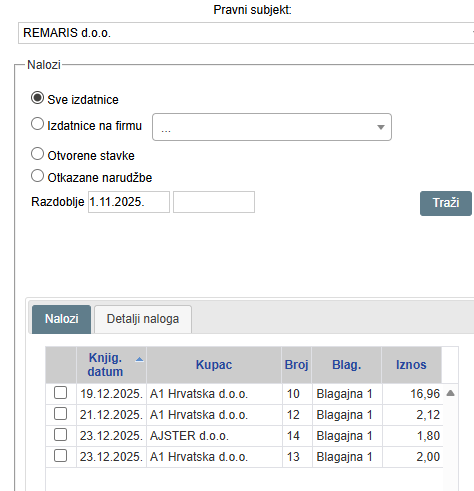
Označiti izdatnicu te ju dodati:
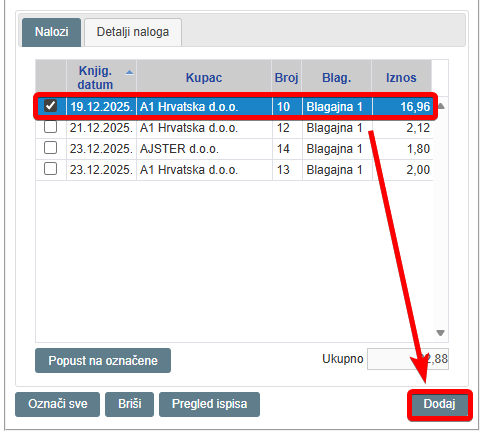
Zatim nam se ta izdatnica pojavljuje na desnoj strani:
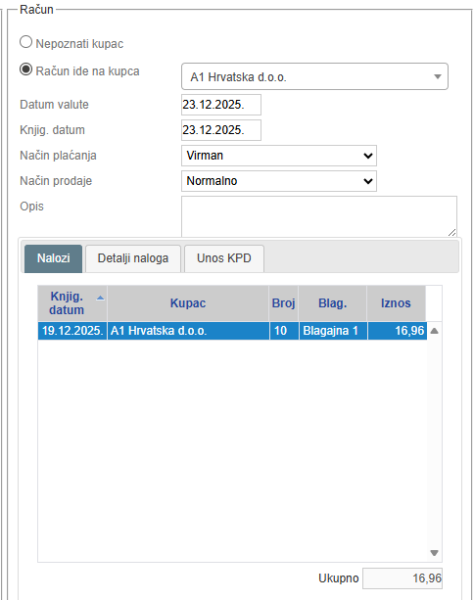
*Ukoliko je kao način plaćanja odabran „Virman“, pojavljuje se novi tab „Unos KPD“. Ovo je potrebno koristiti ako želite staviti druge šifre, u odnosu na one koje su već postavljene na artiklima.
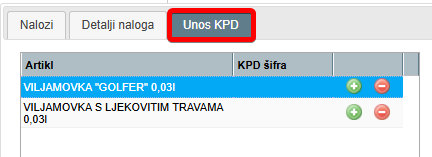
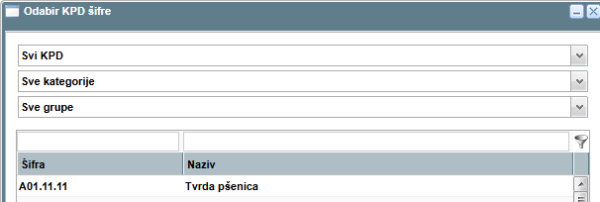
Unutar njega možemo provjeriti KPD šifre artikala. Ukoliko ne postoje, polje „KPD šifra“ će biti prazno (kao na slici). KPD šifra se može dodijeliti pritiskom na zeleni kružić „+“, čime se otvara forma za unos KPD šifri:
Pokazati gdje se vide greške i statusi e-Računa – log na backofficeu
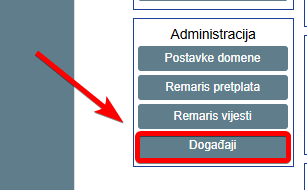
Potencijalni statusi i greške se mogu provjeriti na „Događaji“:
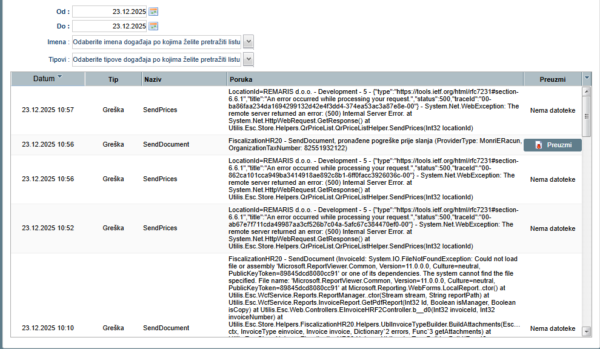
Primjerice:
Redak „SendDocument“ koji na kraju sadrži „Preuzmi“ gumb. Klikom na „Preuzmi“ preuzima se .txt datoteka koja unutra sadrži:

Zaprimanje e-Računa
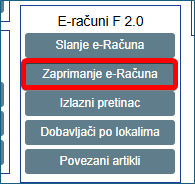
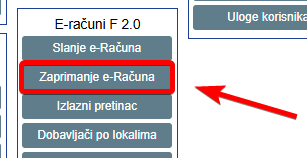
Moguće je zaprimati e-račune putem modula „Zaprimanje e-računa“:
Otvara se novi prozor u kojem je potrebno definirati e-račun sustav (providera), te datume (od/do) i kliknuti na „Traži“:
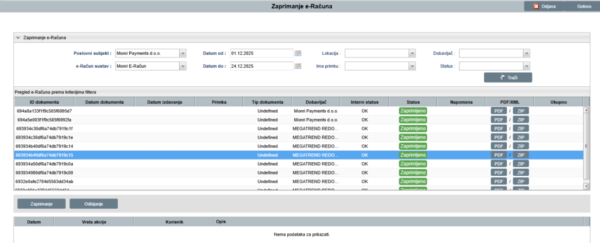
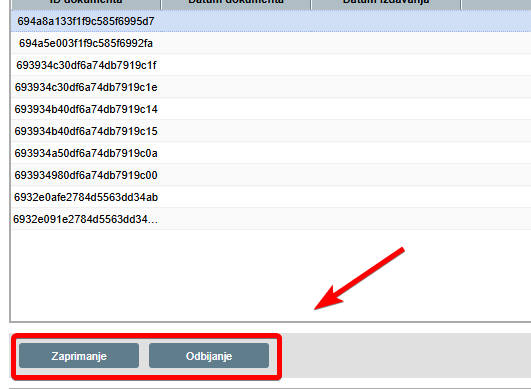
Klikom na jedan od ponuđenih računa, pojavljuju se gumbi „Zaprimanje“ i „Odbijanje“.
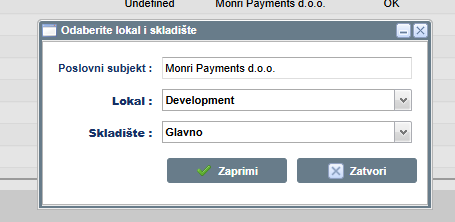
Ukoliko se klikne na „Zaprimanje“, potrebno je odabrati skladište:

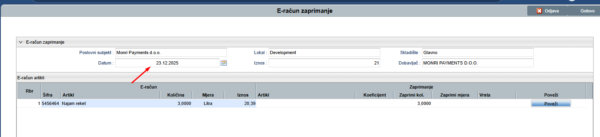
Zatim je potrebno povezati, mapirati stavke i zaprimiti te se onda kreira primka.
Ukoliko se opet ide zaprimiti isti dokument vratit će se greška jer već postoji ta primka.
*Važno je napomenuti da s može upravljati datumom zaprimanja, uzme se ako postoji iz XML-a (ActualDeliveryDate), ako ne postoji onda je to datum ulaznog računa. To nema u DRD verziji.
XML provider, import
Ukoliko korisnik koristi providera kojeg nemamo podržanog. Moguće je učitati .XML datoteku (koji su preuzeli iz njihovog ERP-a) unutar „Zaprimanje e-računa“.
Unutar pravnog subjekta, Fiskalizacija 2.0 (na dnu ekrana), potrebno je dodati:
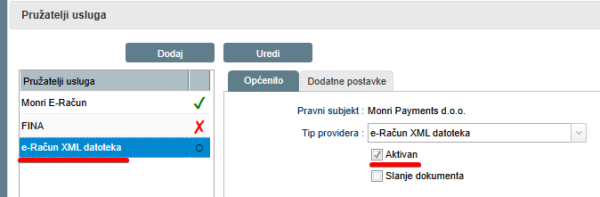
*Samo ,,Aktivan”
Zatim, „Zaprimanje e-računa“:
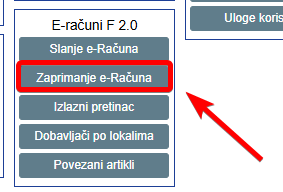
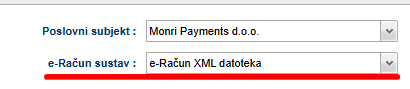
Odaberemo e-račun sustav: „e-Račun XML datoteka“:
I na dnu ekrana se nalazi „Uvezi iz XML-a“ gumb:
Klikom na taj gumb, otvara nam se opcija sa unos .XML datoteke:
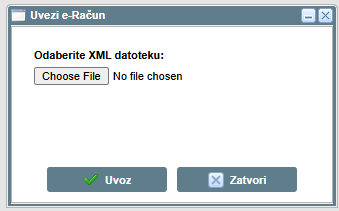
Nakon klika na „Uvoz“, potrebno je odabrati lokal i skladište:
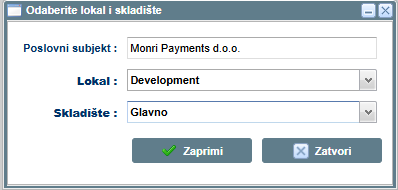
Nakon „Zaprimi“ otvoriti će se ekran za zaprimanje e-računa na kojem je potrebno odraditi mapiranja između artikala iz e-Računa i Remaris artikala. Kada se sve mapira rezultat je Ulaz tj. primka. Program će upozoriti ako već postoji primka sa tim brojem računa.
Proces odbijanja e-računa
Unutar modula „Zaprimanje e-računa“:
Otvara nam se prozor u kojem moram odabrati e-račun sustav, datum (od/do) te „Traži“:
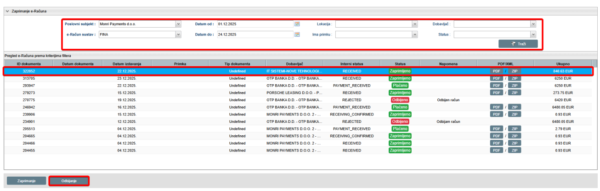
Odaberemo jedan od prikazanih e-računa te kliknemo na „Odbijanje“.
Klikom na „Odbijanje“, otvara se novi prozor: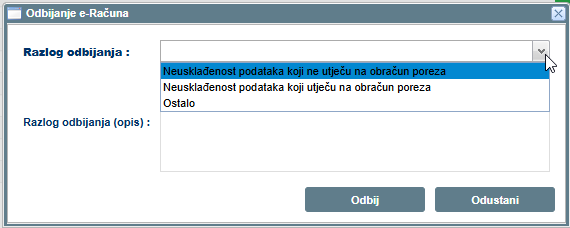
U kojem je moguće odabrati razlog odbijanja:
• Neusklađenost podataka koji ne utječu na obračun poreza
• Neusklađenost podataka koji utječu na obračun poreza
• Ostalo
Ili ručno dodati razlog odbijanja te kliknuti na „Odbij“.
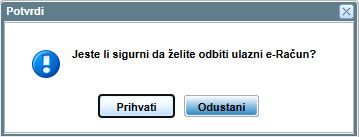
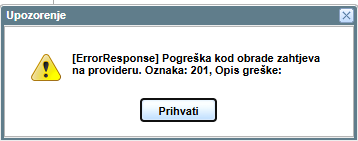

Request i response se nalaze u „Preuzmi“
„Dokument ID=516039 se nalazi u nedozvoljenom statusu ‘Zaprimljen’. Nije moguća promjena statusa.”
***Provjera: e-račun se neće moći odbiti ukoliko ima status „Zaprimljen“, potrebno ga je preuzeti / otvoriti pa tek onda prihvatiti ili odbiti.
Za više informacija o e-računima i Fiskalizaciji 2.0. možete nam se javiti na mail adresu F20@monri.com
