

Blagajna (POS) aplikacija
Nemamo dobro podešenog kupca
Na kasi se pojavi greška:
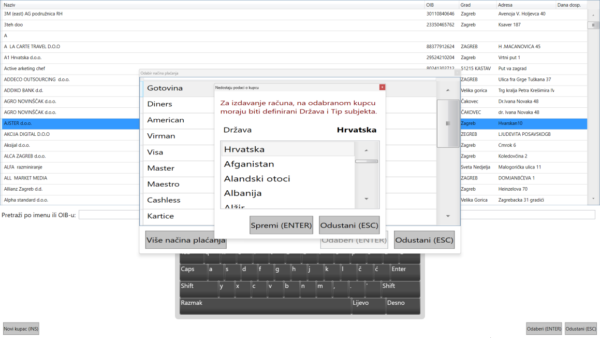
„Za izdavanje računa, na odabranom kupcu moraju biti definirani Država i Tip subjekta.“ To je moguće definirati odmah na kasi.
Nakon odabrane države i tipa subjekta („Pravna osoba B2B/B2G“ ILI „Krajnji potrošač“) račun će se pokušati poslati prema kupcu.
Ukoliko se nakon odabrane države pojavljuje poruka:
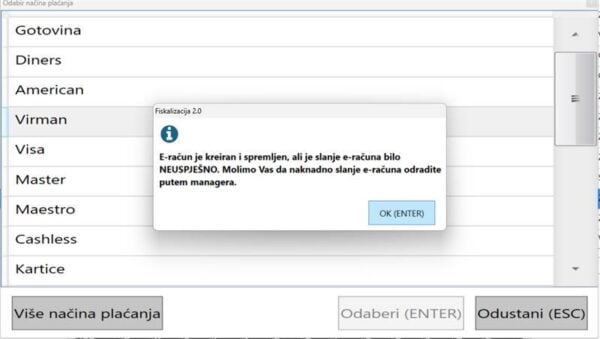
Potrebno je račun naknadno poslati putem backofficea.
To se može napraviti putem:
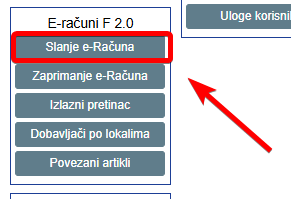
Otvara se novi prozor u kojem definirate status “Nije poslano” te odabirete račun:
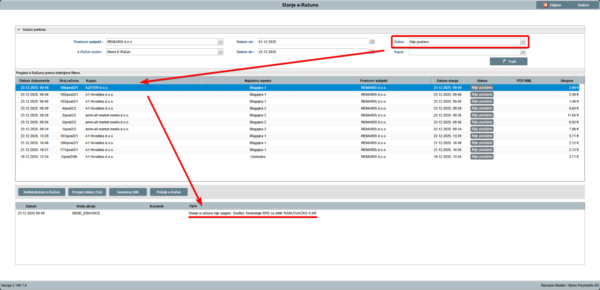
Ispod možemo vidjeti razlog zašto navedeni račun nije poslan. Potrebno je ispraviti greške te ponovno poslati e-račun, putem managera.
Nemamo podešenog pružatelja usluge / providera, ali je kupac dobro podešen
Na kasi se pojavi greška:
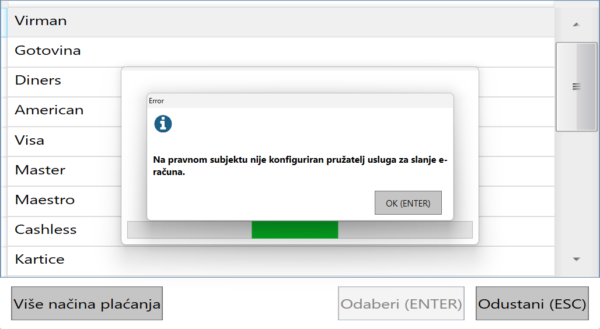
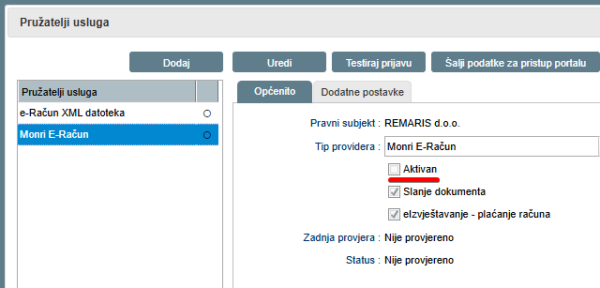
Potrebno je provjeriti podešenost pružatelja/providera na manageru.
Primjer:
Na Manageru je maknuta kvačica sa „Aktivan“:
Sve je dobro podešeno, ali nema interneta – ovo će kasnije završiti na backofficeu
Na kasi se pojavi greška:
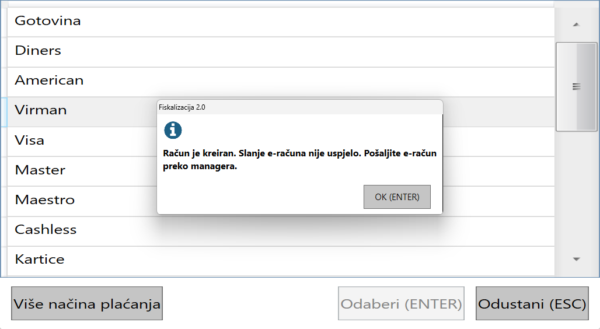
Potrebno je e-račun poslati preko managera.
Slanje e-računa putem managera:
Odaberemo status „nije poslano“ te odaberemo neki račun i kliknemo „Pošalji e-Račun“:
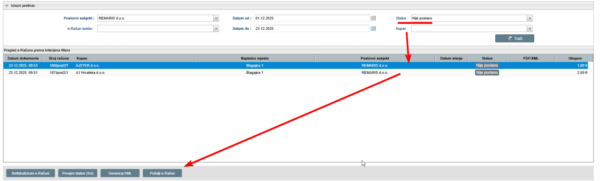
Nakon klika na „Pošalji e-Račun“, pojavljuje se novi prozor:
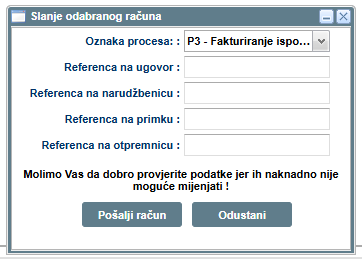
U kojem je potrebno ispuniti podatke.
Podatke o referenci na ugovor, narudžbenicu, primku i otpremnicu je potrebno ispuniti ukoliko kupac ima posebne zahtjeve. To je najčešće kod prodaje prema B2G (državom). U tom slučaju je potrebno dogovoriti s kupcem koji proces i kojeg podatke treba upisati prije slanja računa. Za B2B kupce, ovo je u 99.99% nebitno, osim možda kod nekih većih firmi koje će imati slične zahtjeve kao B2G.
Nemamo podešenu KPD šifru artikla – ovo će završiti na backofficeu i treba je dodati
Na kasi se pojavi greška:
Nakon provjere navedenog računa na manageru, ispod se nalazi poruka kako artiklu nedostaje dodijeljena KPD šifra:
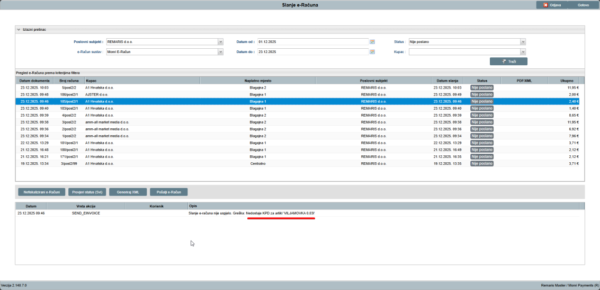
Artiklu je potrebno dodijeliti KPD šifru te ponovno poslati e-račun.
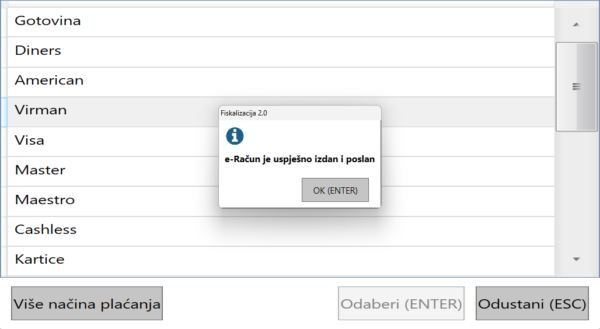
Uspješno poslan e-Račun
Poruka koja se pojavi kada je e-Račun uspješno poslan
Te se isti vidi u backofficeu putem:


Taj e-račun je moguće preuzeti u PDF i XML formatu:
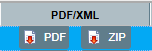
PDF – automatski se preuzima PDF datoteka
ZIP – automatski se preuzima zapakirana datoteka koja sadrži PDF i XML datoteku
*U svim slučajevima e-Račun se NE šalje naknadno automatski, samo prvi put, ako nije uspjelo mora se ručno kliknuti u backofficeu.
Storno e-računa
Storno poslanog e-računa je moguće napraviti na kasi putem tipke STORNO:
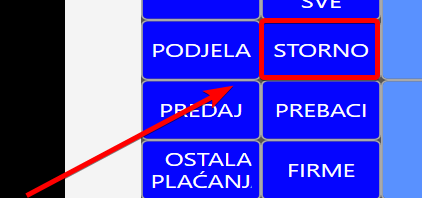
te odabrati račun i stornirati ga:
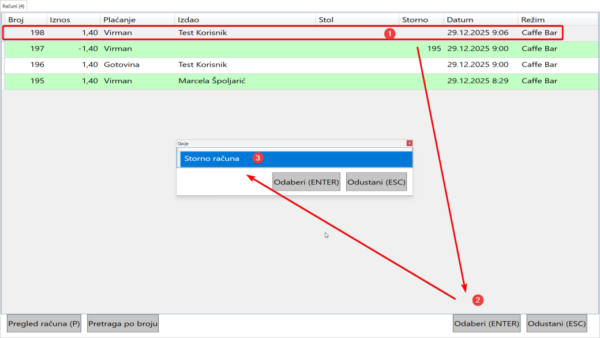
Na kasi se pojavi:
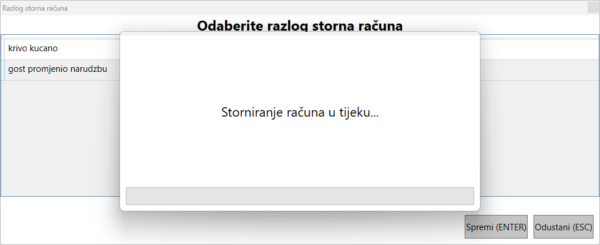
I kada odradi svoje, automatski se zatvore prozori i vrati na početni ekran blagajne (bez povratne pop up poruke „Uspješno“ ili slično)
Storno tog e-računa je vidljivo u „Slanje e-računa“, iznos će biti u minusu.
Backoffice (Manager)
Slanje e-Računa sa backofficea
Odaberemo status „nije poslano“ te odaberemo neki račun i kliknemo „Pošalji e-Račun“:
Nakon klika na „Pošalji e-Račun“, pojavljuje se novi prozor:
U kojem je potrebno ispuniti podatke te pritisnuti „Pošalji račun“.
Podatke o referenci na ugovor, narudžbenicu, primku i otpremnicu je potrebno ispuniti ukoliko kupac ima posebne zahtjeve. To je najčešće kod prodaje prema B2G (državom). U tom slučaju je potrebno dogovoriti s kupcem koji proces i kojeg podatke treba upisati prije slanja računa. Za B2B kupce, ovo je u 99.99% nebitno, osim možda kod nekih većih firmi koje će imati slične zahtjeve kao B2G.
Iz izdatnica / otpremnica na backofficeu (fakturiranje)
Kako se iz izdatnica/otpremnica šalje e-Račun sa backofficea?
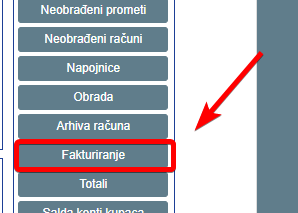
Na početnoj stranici kliknuti na „Fakturiranje“:
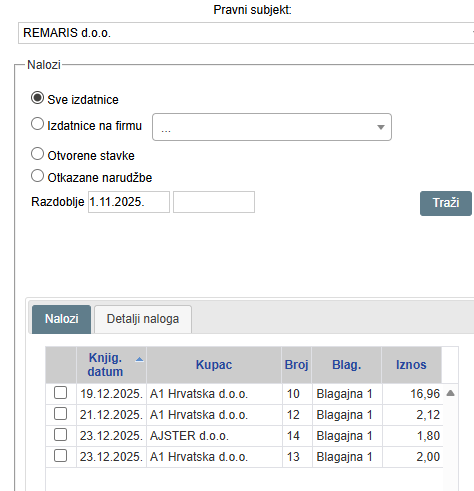
Odabrati filtere kako bismo dobili postojeće izdatnice:
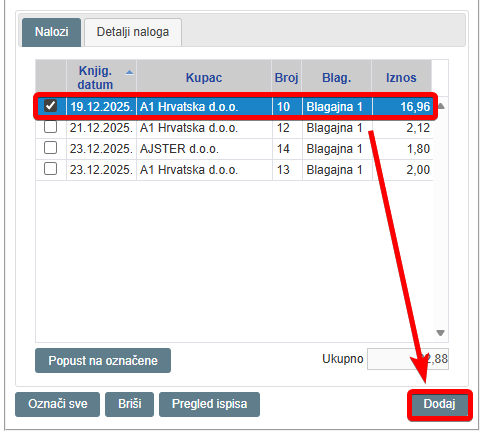
Označiti izdatnicu te ju dodati:
Zatim nam se ta izdatnica pojavljuje na desnoj strani:
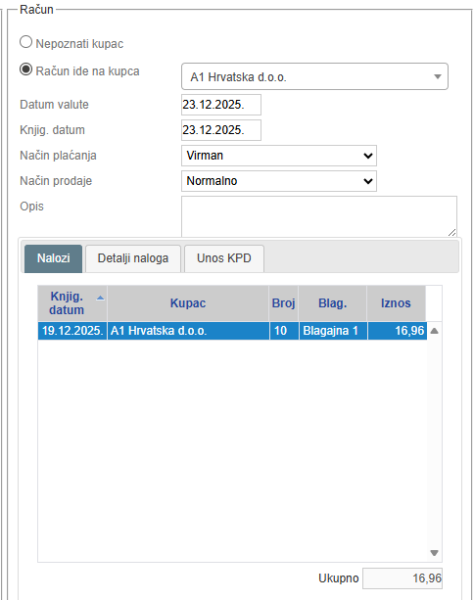
*Ukoliko je kao način plaćanja odabran „Virman“, pojavljuje se novi tab „Unos KPD“. Ovo je potrebno koristiti ako želite staviti druge šifre, u odnosu na one koje su već postavljene na artiklima.
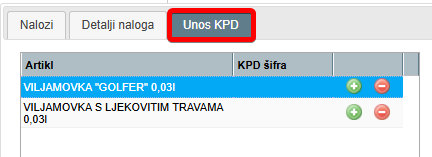
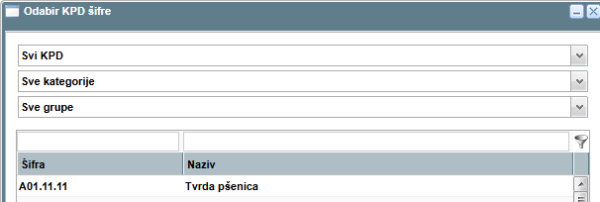
Unutar njega možemo provjeriti KPD šifre artikala. Ukoliko ne postoje, polje „KPD šifra“ će biti prazno (kao na slici). KPD šifra se može dodijeliti pritiskom na zeleni kružić „+“, čime se otvara forma za unos KPD šifri:
Pokazati gdje se vide greške i statusi e-Računa – log na backofficeu
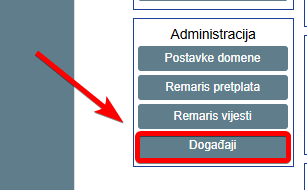
Potencijalni statusi i greške se mogu provjeriti na „Događaji“:
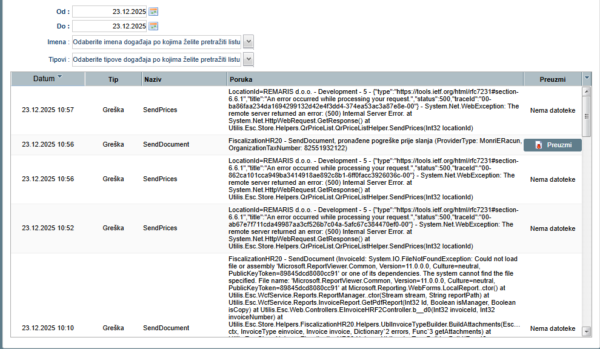
Primjerice:
Redak „SendDocument“ koji na kraju sadrži „Preuzmi“ gumb. Klikom na „Preuzmi“ preuzima se .txt datoteka koja unutra sadrži:

Zaprimanje e-Računa
Moguće je zaprimati e-račune putem modula „Zaprimanje e-računa“:
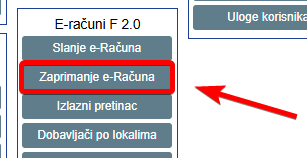
Otvara se novi prozor u kojem je potrebno definirati e-račun sustav (providera), te datume (od/do) i kliknuti na „Traži“:
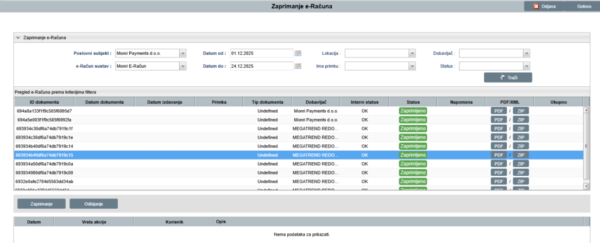
Klikom na jedan od ponuđenih računa, pojavljuju se gumbi „Zaprimanje“ i „Odbijanje“.
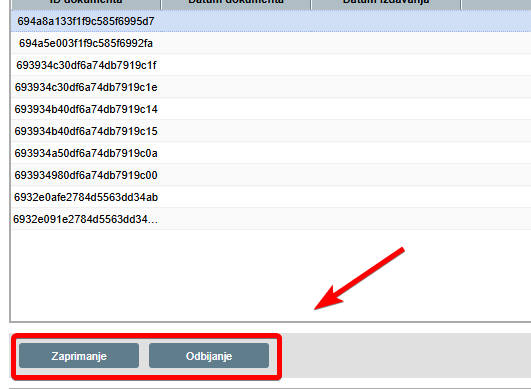
Ukoliko se klikne na „Zaprimanje“, potrebno je odabrati skladište:
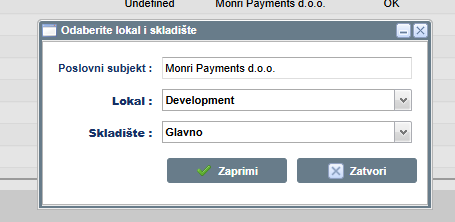

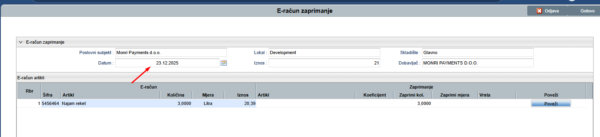
Zatim je potrebno povezati, mapirati stavke i zaprimiti te se onda kreira primka.
Ukoliko se opet ide zaprimiti isti dokument vratit će se greška jer već postoji ta primka.
*Važno je napomenuti da s može upravljati datumom zaprimanja, uzme se ako postoji iz XML-a (ActualDeliveryDate), ako ne postoji onda je to datum ulaznog računa. To nema u DRD verziji.
XML provider, import
Ukoliko korisnik koristi providera kojeg nemamo podržanog. Moguće je učitati .XML datoteku (koji su preuzeli iz njihovog ERP-a) unutar „Zaprimanje e-računa“.
Unutar pravnog subjekta, Fiskalizacija 2.0 (na dnu ekrana), potrebno je dodati:
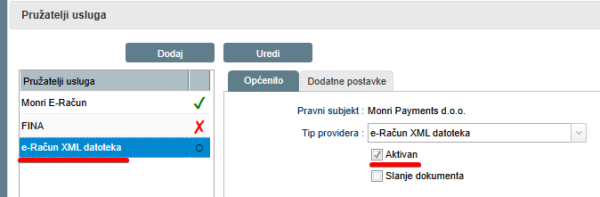
*Samo ,,Aktivan”
Zatim, „Zaprimanje e-računa“:
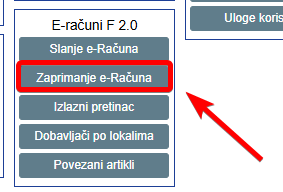
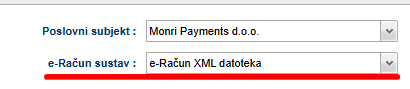
Odaberemo e-račun sustav: „e-Račun XML datoteka“:
I na dnu ekrana se nalazi „Uvezi iz XML-a“ gumb:
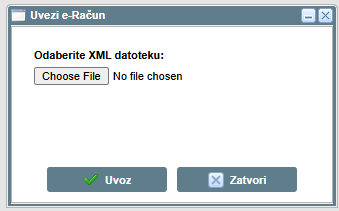
Klikom na taj gumb, otvara nam se opcija sa unos .XML datoteke:
Nakon klika na „Uvoz“, potrebno je odabrati lokal i skladište:
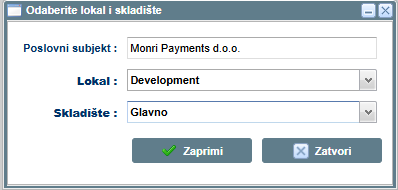
Nakon „Zaprimi“ otvoriti će se ekran za zaprimanje e-računa na kojem je potrebno odraditi mapiranja između artikala iz e-Računa i Remaris artikala. Kada se sve mapira rezultat je Ulaz tj. primka. Program će upozoriti ako već postoji primka sa tim brojem računa.
Proces odbijanja e-računa
Unutar modula „Zaprimanje e-računa“:
Otvara nam se prozor u kojem moram odabrati e-račun sustav, datum (od/do) te „Traži“:
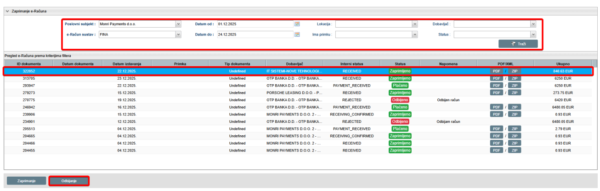
Odaberemo jedan od prikazanih e-računa te kliknemo na „Odbijanje“.
Klikom na „Odbijanje“, otvara se novi prozor: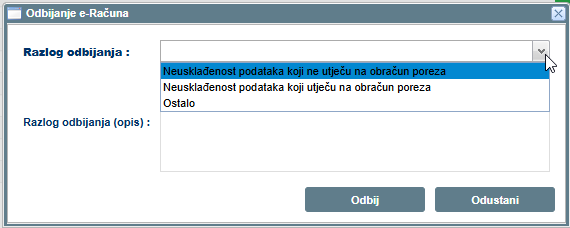
U kojem je moguće odabrati razlog odbijanja:
• Neusklađenost podataka koji ne utječu na obračun poreza
• Neusklađenost podataka koji utječu na obračun poreza
• Ostalo
Ili ručno dodati razlog odbijanja te kliknuti na „Odbij“.
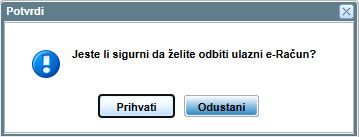
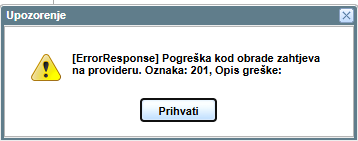

Request i response se nalaze u „Preuzmi“
„Dokument ID=516039 se nalazi u nedozvoljenom statusu ‘Zaprimljen’. Nije moguća promjena statusa.”
***Provjera: e-račun se neće moći odbiti ukoliko ima status „Zaprimljen“, potrebno ga je preuzeti / otvoriti pa tek onda prihvatiti ili odbiti.
Za više informacija o e-računima i Fiskalizaciji 2.0. možete nam se javiti na mail adresu F20@monri.com
